


L’écran de votre iPhone est bien plus que du verre et de la lumière. C’est une fenêtre sur votre vie numérique. Parfois, il faut se figer un instant. mème drôle. Message d’erreur déroutant. Un reçu pour un café que vous ne vous souvenez pas avoir acheté. Capturer ces données visuelles est plus facile que vous ne le pensez. Vous n’avez pas besoin d’être un magicien en technologie. Il suffit de savoir sur quel bouton appuyer ou quel geste effectuer.
Apple a discrètement intégré plusieurs façons de prendre des photos de votre écran. Certains sont évidents. Certains sont cachés dans les paramètres. Si vous possédez un iPhone plus ancien, l’approche est différente de celle si vous possédez un modèle plus récent. Le matériel a changé. La logique reste la même.
Combinaisons de boutons standard
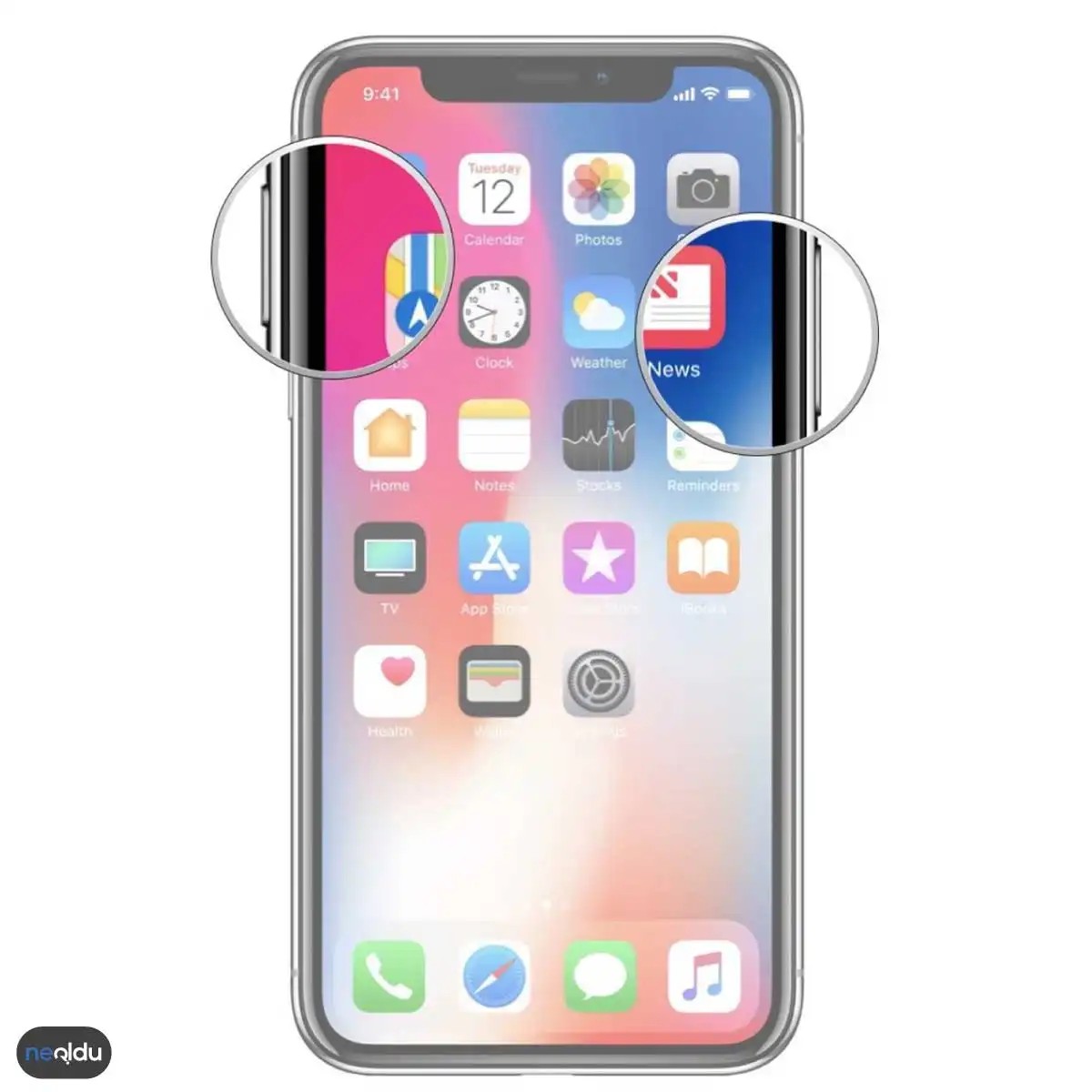
Comme la plupart des iPhones, cette approche repose sur la mémoire musculaire. Appuyez simultanément sur les deux boutons. Cela semble presque mécanique.
Recherchez le bouton latéral sur le côté droit. Recherchez le bouton d’augmentation du volume sur le côté gauche. Appuyez en même temps. Libérez-les rapidement. Vous pouvez entendre le bruit de l’obturateur. Une vignette clignotera dans le coin inférieur gauche de l’écran.
Cela s’applique aux iPhones avec Face ID, à l’exception des derniers modèles, qui ont légèrement modifié les gestes. C’est le moyen le plus rapide. Cela ne nécessite aucune configuration. Cliquez et capturez.
Technologie double-clic (iPhone X et versions ultérieures)
Si vous possédez un iPhone X ou un modèle avec Face ID, il existe un moyen plus simple. Il n’y a pas de boutons. Utilisez simplement vos doigts. Ceci est souvent appelé la fonctionnalité retour, mais les sources l’appellent “double-cliquer sur le bouton du haut”, ce qui est une interprétation erronée de la fonctionnalité du bouton latéral ou de certaines fonctionnalités d’accessibilité. Découvrons à quoi ressemble le vrai matériel après l’iPhone X.
En fait, l’iPhone X standard et les versions ultérieures n’ont pas de double-clic sur le bouton latéral pour prendre une capture d’écran par défaut. La fonction « back touch » rend cela possible. Vous pouvez configurer l’arrière du téléphone. Accédez à Paramètres. Appuyez sur Accessibilité. Appuyez sur Toucher. Sélectionnez Appuyez sur Retour. Vous pouvez choisir de double-cliquer ou de triple-cliquer. Attribuez-le à “Capture d’écran”.
Ensuite, appuyez deux fois sur l’arrière de l’iPhone. Cliquez. Terminé.
C’est très pratique. Cela évite l’usure de vos boutons. Il permet une utilisation d’une seule main lorsque vous tenez le téléphone avec votre pouce sur l’écran. Si vous capturez constamment des images, cela réduit la tension physique.
Laissez Siri faire le travail à votre place
Les commandes vocales ne servent pas seulement à régler des minuteries. Vous pouvez également capturer l’écran. Ceci est utile lorsque vous avez les mains pleines. Ou sale. Ou tenir un bébé.
Démarrez Siri. Dites « Hey Siri » ou appuyez et maintenez le bouton latéral. Ensuite, donnez des commandes claires. Dites : “Prendre une capture d’écran”.
Siri traitera votre demande. Elle capture l’image. Elle l’enregistre dans votre application Photos. C’est plus lent que d’appuyer sur un bouton. Il y aura un léger retard. Mais c’est une bouée de sauvetage lorsque vous ne pouvez pas accéder aux boutons.
Fonction AssistiveTouch
AssistiveTouch est un outil d’accessibilité. Créez un bouton flottant sur l’écran. Ce bouton peut imiter presque n’importe quelle action physique. Y compris des captures d’écran.
Ouvrez les paramètres. Allez à l’accessibilité. Appuyez sur Toucher. Activez l’assistance tactile. Une boule grise apparaît à l’écran. Appuyez dessus. Accédez à Appareil. Rechercher
L’abandon du bouton d’accueil physique a modifié la façon dont nous interagissons avec le matériel. Depuis l’iPhone X, Apple a supprimé cette ancre tactile. Vous pouvez toujours prendre des captures d’écran. Mais les choses sont différentes maintenant.
Utilisation des boutons latéraux et d’augmentation du volume
这就是肌肉记忆方法。 它反映了旧方法,但交换了按钮位置。
- 导航至您要捕获的屏幕。
- 同时按下 侧面按钮 (右边缘)和 音量调高按钮 (左边缘)。
- 快速释放它们。
- 您将看到屏幕周围有一条细细的白色边框闪烁。 如果您的手机未处于静音状态,则会发出快门声。
- 该图像会出现在您的照photo 应用程序中,隐藏在相机胶卷 中。
按下时间过长会弹出电源菜单。 太短了,什么也没有发生。 只需快速、用力地敲击两者即可。
Capture via le centre de contrôle
Vos mains sont peut-être occupées ou les boutons peuvent être difficiles à atteindre. Il existe une solution logicielle pour y parvenir.
- Ouvrez le contenu que vous souhaitez enregistrer.
- Accédez au Centre de contrôle. Sur iPhone X et versions ultérieures, faites glisser votre doigt depuis le coin supérieur droit de l’écran. Notez les icônes de batterie et de signal ici. C’est votre point de départ.
- Cliquez sur le bouton Enregistrement d’écran. Cela ressemble à un cercle plein à l’intérieur d’un anneau brisé.
- Attendez le compte à rebours.
3 secondes, 2 secondes, 1 seconde.
5.
L’écran clignote. Un bruit d’obturateur se fait entendre.
6.
Enregistrez-le dans le dossier Camera Roll Photos.
Alors pourquoi utiliser la méthode des boutons ?
Vitesse. Appuyer sur Control Center nécessite deux mouvements de la main : ouvrir un menu et appuyer sur une icône. Ces boutons sont une utilisation simultanée.
Ancienne méthode : iPhone 8 et versions antérieures
L’article s’arrête avant d’entrer dans les détails des anciens appareils, mais le contraste est saisissant. Si vous possédez un iPhone 7 ou une version antérieure, vous utilisez toujours le Classic Combo.
Dans ces modèles, vous pouvez appuyer simultanément sur le bouton Accueil et le bouton latéral/supérieur. Le résultat est le même. Flash, son et images de la pellicule. Mais la sensation physique est absente du nouveau matériel. Vous devez vous fier au retour capacitif, pas aux clics.
La mise en page change. La logique est simple. capturer. garder. Partager.
L’interface utilisateur masque désormais la majeure partie de l’écran. Moins de cadres signifie plus d’espace. Cependant, la fonction de base consistant à figer un instant avec la Digital Stone reste la même. C’est de la même manière que le déclencheur.
Vous pourriez vous retrouver à appuyer sur le bouton d’accueil de votre nouveau téléphone par habitude. Cela arrive. Veuillez ajuster. L’augmentation du nombre de pages et du volume sont de nouveaux points d’ancrage.
Le processus a radicalement changé au fil des années. Les appareils plus récents utilisent des boutons latéraux. Ancienne génération ? Il s’appuyait sur du matériel physique d’une manière qui semble désormais presque archaïque.
Si vous possédez un iPhone plus ancien – de l’époque classique à l’iPhone 7 – vous devez utiliser certains boutons en même temps. Il ne s’agit pas simplement d’appuyer sur un bouton. C’est un jeu de coordination.
Voici exactement comment procéder.
Combinaison de touches physiques
Tout d’abord, accédez à l’écran que vous souhaitez capturer. Il peut s’agir d’un site Web, d’une application ou d’un menu de paramètres. Une fois sur place, vous devez préparer vos doigts.
Vous n’utilisez pas qu’un seul bouton. Il vous en faut deux.
Regardez le bord gauche de l’appareil. Voici le bouton latéral (parfois appelé « Veille/Réveil »). Sur la face avant, exactement au milieu sous l’écran, se trouve le bouton Accueil.
Prenez une capture d’écran en appuyant simultanément sur le bouton latéral et le bouton d’accueil.
Ne les retenez pas une seconde. Une pression courte et ferme suffit.
Confirmation de la capture
Vous savez que ça a fonctionné. L’écran clignote en blanc. En fonction de vos paramètres de volume, vous pouvez entendre le son de l’obturateur de l’appareil photo. C’est la façon dont le téléphone dit « D’accord ».
Si l’écran ne clignote pas, vous avez manqué un moment. Essayer à nouveau.
Où va la photo ?
Lorsque le flash disparaît, l’image est capturée. Cela ne disparaîtra pas dans l’éther. Il se retrouve dans votre application Photos.
Regardez spécifiquement dans l’onglet Albums. Il se trouve généralement dans l’album Toutes les photos. Il est situé tout au bout et constitue le plus récent ajout à votre bibliothèque. Vous le trouverez là-bas à côté de vos photos et vidéos habituelles.
Que pouvez-vous faire ensuite ?
Vous ne restez pas coincé avec une image statique. Vous pouvez interagir instantanément avec la capture d’écran via l’interface iOS.
Une vignette apparaîtra dans le coin inférieur gauche. Appuyez dessus.
Vous êtes maintenant dans l’éditeur. Vous pouvez :
* Dessinez sur l’écran avec votre doigt.
* Découpez des parties de l’image.
* Utilisez des outils de balisage pour ajouter du texte ou des formes.
* Partagez directement par message, e-mail ou sur les réseaux sociaux.
Ou vous pouvez simplement le sauvegarder et l’oublier. C’est à vous.
Dépannage : Pourquoi cela ne fonctionne-t-il pas ?
Parfois, les boutons ne répondent pas. Pourquoi?
Les appareils plus anciens ont souvent des problèmes matériels. Le mécanisme du bouton d’accueil peut s’user. Le bouton latéral peut devenir collant à cause de la saleté ou de la graisse.
Les bugs logiciels sont une autre raison. Un système gelé peut ignorer les pressions sur les boutons.
Si la combinaison échoue :
1. Redémarrez votre téléphone. Cela effacera les erreurs logicielles temporaires.
2. Vérifiez les mises à jour. Une version obsolète d’iOS peut avoir un bug affectant la saisie.
3. Nettoyez les boutons. Retirez les débris des bords avec un chiffon légèrement humide.
Si rien ne fonctionne, le matériel lui-même est peut-être défectueux. Dans ce cas, contacter l’assistance Apple est la seule véritable option.
Remarque pour les modèles plus récents
Le contraste est remarquable. Si vous possédez un iPhone X ou une version ultérieure, le bouton Accueil n’est plus là. Appuyez maintenant sur le bouton latéral et sur le bouton d’augmentation du volume.
Sur iPhone 8 et versions antérieures, il s’agit toujours du bouton latéral et du bouton d’accueil.
Le matériel détermine la méthode. Vous ne pouvez pas utiliser la nouvelle combinaison sur l’ancien téléphone. Il ne s’enregistre pas.
La réalité de l’ancienne technologie
Les iPhones plus anciens sont encore suffisamment puissants pour de nombreuses tâches. Navigation, messagerie, applications de base : tout fonctionne toujours.
Cependant, l’interface utilisateur est liée au matériel de l’époque. Vous ne pouvez pas contourner ce clic physique. Il faut apprendre le rythme. Côté et maison. Appuyez ensemble. Éclair. Sauvegarder.
Il s’agit d’un processus mécanique simple. Aucun geste. Pas de glissement. Juste des boutons.
Et pour certains, cette simplicité est une particularité. Pour d’autres, c’est une limitation.
Quoi qu’il en soit, si vous souhaitez capturer ce que vous voyez sur un petit écran plus ancien, vous savez comment le faire. Appuyez sur les boutons. Attendez le flash. Vérifiez votre album Photos.
Ça marche. Jusqu’à ce que la batterie soit épuisée ou que le bouton se brise.


