


Layar iPhone Anda lebih dari sekedar kaca dan cahaya. Ini adalah jendela menuju kehidupan digital Anda. Terkadang, Anda perlu berhenti sejenak. meme lucu. Pesan kesalahan yang membingungkan. Tanda terima untuk kopi yang Anda tidak ingat pernah membelinya. Menangkap data visual lebih mudah dari yang Anda kira. Anda tidak harus menjadi ahli teknologi. Anda hanya perlu mengetahui tombol mana yang harus ditekan atau gerakan mana yang harus dilakukan.
Apple diam-diam telah mengintegrasikan beberapa cara untuk mengambil gambar layar Anda. Beberapa sudah jelas. Beberapa disembunyikan di pengaturan. Jika Anda memiliki iPhone lama, pendekatannya berbeda dibandingkan jika Anda memiliki model yang lebih baru. Perangkat kerasnya telah berubah. Logikanya tetap sama.
Kombinasi tombol standar
Seperti kebanyakan iPhone, pendekatan ini dirancang dengan memori otot. Tekan kedua tombol secara bersamaan. Hampir terasa mekanis.
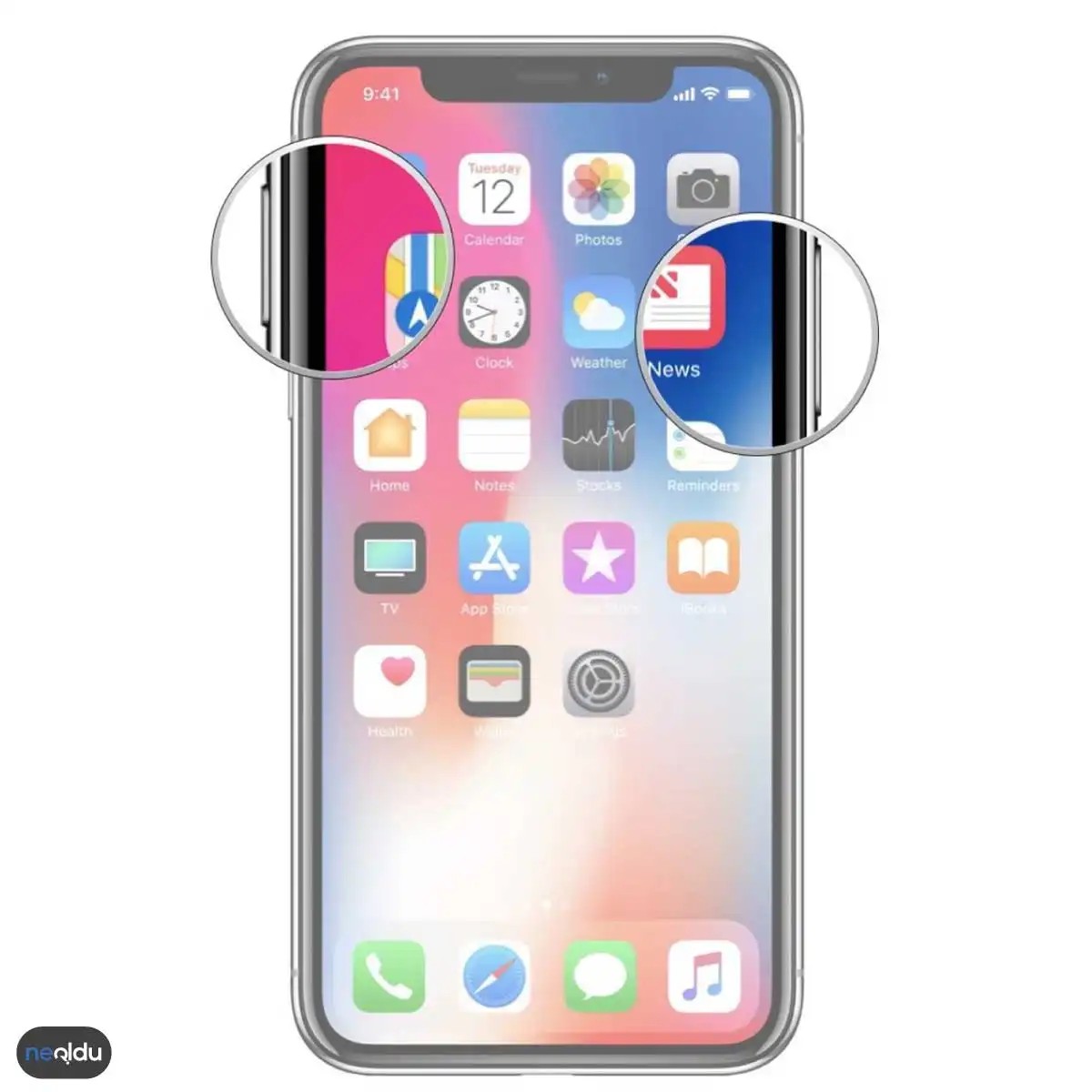
Cari tombol samping di sisi kanan. Temukan Tombol Volume Naik di sisi kiri. Tekan secara bersamaan. Lepaskan dengan cepat. Anda dapat mendengar suara rana. Gambar mini akan muncul di sudut kiri bawah layar.
Ini berlaku untuk iPhone dengan ID Wajah, kecuali model terbaru, yang gerakannya sedikit berubah. Ini adalah cara tercepat. Itu tidak memerlukan pengaturan. Klik dan ambil.
Teknologi klik dua kali (iPhone X dan versi lebih baru)
Jika Anda memiliki iPhone X atau model dengan Face ID, ada cara yang lebih mudah. Tidak ada tombol. Gunakan saja jarimu. Hal ini sering disebut sebagai fitur kembali, namun sumber menyebutnya sebagai “mengklik dua kali tombol atas”, yang merupakan salah tafsir terhadap fungsi tombol samping atau fitur aksesibilitas tertentu. Mari kita ungkap seperti apa perangkat keras sebenarnya setelah iPhone X.
Faktanya, iPhone X standar dan versi lebih baru tidak memiliki klik dua kali pada tombol samping untuk mengambil tangkapan layar secara default. Fitur “sentuhan belakang” memungkinkan hal ini. Anda dapat mengkonfigurasi bagian belakang telepon. Buka Pengaturan. Ketuk Aksesibilitas. Ketuk Sentuh. Pilih Kembali Ketuk. Anda dapat memilih untuk mengklik dua kali atau mengklik tiga kali. Tetapkan ke “Tangkapan Layar”.
Selanjutnya, ketuk dua kali bagian belakang iPhone. Klik. Selesai.
Ini sangat nyaman. Ini menghemat tombol Anda dari keausan. Memungkinkan pengoperasian satu tangan saat memegang ponsel dengan ibu jari di layar. Jika Anda terus-menerus mengambil gambar, hal ini akan mengurangi ketegangan fisik.
Biarkan Siri yang bekerja untuk Anda
Perintah suara digunakan lebih dari sekadar menyetel pengatur waktu. Anda juga dapat menangkap layar. Ini berguna saat tangan Anda penuh. Atau kotor. Atau menggendong bayi.
Mulai Siri. Ucapkan “Hai Siri” atau tekan dan tahan tombol samping. Selanjutnya, berikan perintah yang jelas. Katakan, “Ambil tangkapan layar.”
Siri akan memproses permintaan Anda. Dia menangkap gambar itu. Dia menyimpannya ke aplikasi Foto Anda. Ini lebih lambat daripada menekan tombol. Akan ada sedikit penundaan. Tapi itu adalah penyelamat ketika Anda tidak bisa menekan tombolnya.
Fungsi AssistiveTouch
AssistiveTouch adalah alat aksesibilitas. Buat tombol mengambang di layar. Tombol ini dapat meniru hampir semua tindakan fisik. Termasuk tangkapan layar.
Buka pengaturan. Buka aksesibilitas. Ketuk Sentuh. Aktifkan Sentuhan Bantu. Bola abu-abu muncul di layar. Ketuk itu. Navigasi ke Perangkat. Carilah
Peralihan dari tombol Home fisik mengubah cara kita berinteraksi dengan perangkat keras. Sejak iPhone X, Apple menghapus jangkar sentuhan itu. Anda masih dapat mengambil tangkapan layar. Tapi segalanya berbeda sekarang.
Menggunakan Tombol Samping dan Volume Naik
这就是肌肉记忆方法。 它反映了旧方法,但交换了按钮位置。
- 导航至您要捕获的屏幕。
- 同时按下 侧面按钮 (右边缘)和 音量调高按钮 (左边缘)。
- 快速释放它们。
- 您将看到屏幕周围有一条细细的白色边框闪烁。 如果您的手机未处于静音状态,则会发出快门声。
- 该图像会出现在您的Foto 应用程序中,隐藏在相机胶卷 中。
速度很快。 一旦你掌握了正确的时机就会很直观。 按下时间过长会弹出电源菜单。 太短了,什么也没有发生。 只需快速、用力地敲击两者即可。
Tangkap melalui Pusat Kontrol
Tangan Anda mungkin penuh atau tombolnya mungkin sulit dijangkau. Ada cara perangkat lunak untuk ini.
- Buka konten yang ingin Anda simpan.
- Akses ke Pusat Kontrol. Di iPhone X dan versi lebih baru, geser ke bawah dari sudut kanan atas layar. Perhatikan ikon baterai dan sinyal di sini. Itulah titik awal Anda.
- Klik tombol Perekaman Layar. Itu tampak seperti lingkaran padat di dalam cincin yang rusak.
- Tunggu hitungan mundur.
3 detik, 2 detik, 1 detik.
5.
Layar berkedip. Suara rana terdengar.
6.
Simpan di folder Rol Kamera Foto.
Jadi mengapa menggunakan metode tombol?
Kecepatan. Mengetuk Pusat Kontrol memerlukan dua gerakan tangan: membuka menu dan mengetuk ikon. Tombol-tombol ini digunakan secara bersamaan.
Metode lama: iPhone 8 dan versi lebih lama
Artikel ini terpotong sebelum membahas detail tentang perangkat lama, tetapi kontrasnya sangat mencolok. Jika Anda memiliki iPhone 7 atau lebih lama, Anda masih menggunakan Kombo Klasik.
Pada model ini, Anda dapat menekan Tombol Beranda dan Tombol Samping/Atas secara bersamaan. Hasilnya sama. Flash, suara dan gambar dari rol kamera. Namun nuansa fisiknya hilang dari perangkat keras baru. Anda harus mengandalkan umpan balik kapasitif, bukan klik.
Tata letaknya berubah. Logikanya sederhana. menangkap. menyimpan. Membagikan.
UI sekarang menyembunyikan sebagian besar layar. Lebih sedikit bezel berarti lebih banyak ruang. Namun fungsi dasar membekukan momen dengan Batu Digital tetap sama. Caranya sama dengan pemicunya.
Anda mungkin mendapati diri Anda menekan tombol beranda di ponsel baru karena kebiasaan. Itu terjadi. Silakan sesuaikan. Peningkatan halaman dan volume adalah jangkar baru.
Prosesnya telah berubah secara radikal selama bertahun-tahun. Perangkat yang lebih baru menggunakan tombol samping. Generasi tua? Itu bergantung pada perangkat keras fisik dengan cara yang sekarang tampak hampir kuno.
Jika Anda memiliki iPhone lama – dari era klasik hingga iPhone 7 – Anda harus menggunakan tombol tertentu secara bersamaan. Ini bukan hanya tentang menekan sebuah tombol. Ini adalah permainan koordinasi.
Inilah cara melakukannya.
Kombinasi tombol fisik
Pertama, buka layar yang ingin Anda tangkap. Ini bisa berupa situs web, aplikasi, atau menu pengaturan. Sesampai di sana, Anda perlu mempersiapkan jari-jari Anda.
Anda tidak hanya menggunakan satu tombol. Anda membutuhkan dua.
Lihatlah tepi kiri perangkat. Ini tombol samping (terkadang disebut “Tidur/Bangun”). Di bagian depan, tepatnya di tengah bawah layar, terdapat tombol Home.
Ambil tangkapan layar dengan menekan tombol samping dan tombol beranda secara bersamaan.
Jangan tahan sebentar. Pers yang singkat dan tegas sudah cukup.
Mengonfirmasi Pengambilan
Anda tahu itu berhasil. Layar berkedip putih. Tergantung pada pengaturan volume, Anda mungkin mendengar suara rana kamera. Ini adalah cara telepon mengatakan, “Oke.”
Jika layar tidak berkedip, Anda melewatkan satu momen. Coba lagi.
Ke mana perginya gambar itu?
Saat lampu kilat menghilang, gambar diambil. Itu tidak akan hilang ke dalam eter. Itu berakhir di aplikasi Foto Anda.
Secara khusus lihat di tab Album. Biasanya ada di album Semua Foto. Itu terletak di bagian paling akhir dan merupakan tambahan terbaru ke perpustakaan Anda. Anda akan menemukannya di sana bersama foto dan video biasa.
Apa yang dapat Anda lakukan selanjutnya?
Anda tidak terjebak dengan gambar statis. Anda dapat langsung berinteraksi dengan tangkapan layar melalui antarmuka iOS.
Thumbnail akan muncul di pojok kiri bawah. Ketuk itu.
Anda sekarang berada di editor. Anda dapat:
* Gambarlah di layar dengan jari Anda.
* Gunting bagian gambar.
* Gunakan alat markup untuk menambahkan teks atau bentuk.
* Bagikan langsung melalui pesan, email atau media sosial.
Atau Anda bisa menyimpannya dan melupakannya. Terserah kamu.
Pemecahan Masalah: Mengapa tidak berhasil?
Terkadang tombolnya tidak merespons. Mengapa?
Perangkat lama sering kali mengalami masalah perangkat keras. Mekanisme tombol beranda mungkin aus. Tombol samping dapat menjadi lengket karena kotoran atau minyak.
Bug perangkat lunak adalah alasan lainnya. Sistem yang beku mungkin mengabaikan penekanan tombol.
Jika kombinasi gagal:
1. Restart ponsel Anda. Ini akan menghapus kesalahan perangkat lunak sementara.
2. Periksa pembaruan. Versi iOS yang sudah ketinggalan zaman mungkin memiliki bug yang memengaruhi input.
3. Bersihkan tombol. Bersihkan kotoran dari tepinya dengan kain yang sedikit lembap.
Jika tidak ada yang berhasil, perangkat kerasnya sendiri mungkin rusak. Dalam hal ini, menghubungi Dukungan Apple adalah satu-satunya pilihan nyata.
Catatan untuk model yang lebih baru
Kontrasnya sungguh luar biasa. Jika Anda memiliki iPhone X atau versi lebih baru, tombol Beranda sudah tidak ada lagi. Sekarang tekan tombol samping dan tombol volume atas.
Di iPhone 8 dan versi lebih lama, masih ada tombol samping dan tombol beranda.
Perangkat keras menentukan metodenya. Anda tidak dapat menggunakan kombinasi baru di ponsel lama. Itu tidak mendaftar.
Realitas teknologi lama
IPhone lama masih cukup kuat untuk melakukan banyak tugas. Browsing, perpesanan, aplikasi dasar – semuanya masih berfungsi.
Namun, antarmuka pengguna terikat dengan perangkat keras saat itu. Anda tidak dapat menghindari klik fisik itu. Anda harus mempelajari ritmenya. Samping dan Rumah. Tekan bersama-sama. Kilatan. Menyimpan.
Ini adalah proses mekanis sederhana. Tidak ada isyarat. Tidak perlu menggesek. Hanya tombol.
Dan bagi sebagian orang, kesederhanaan ini adalah sebuah fitur. Bagi yang lain, itu adalah batasan.
Bagaimanapun, jika Anda ingin menangkap apa yang Anda lihat di layar kecil dan lama, Anda tahu cara melakukannya. Tekan tombolnya. Tunggu flashnya. Periksa album Foto Anda.
Ini berhasil. Sampai baterainya habis atau tombolnya rusak.


