Экран вашего iPhone — это не просто стекло и свет. Это окно в вашу цифровую жизнь. Иногда нужно зафиксировать момент: смешной мем, запутанное сообщение об ошибке или чек за кофе, который вы не помните, как покупали. Захватить эти визуальные данные проще, чем кажется. Для этого не нужно быть техническим гуру. Вам просто нужно знать, какую кнопку нажать или какое жестовое действие выполнить.
Apple незаметно интегрировала несколько способов сделать снимок экрана. Некоторые из них очевидны, другие скрыты в настройках. Если у вас старый iPhone, подход отличается от того, что используется на новых моделях. Аппаратная часть изменилась, но логика осталась прежней.
Стандартные комбинации кнопок
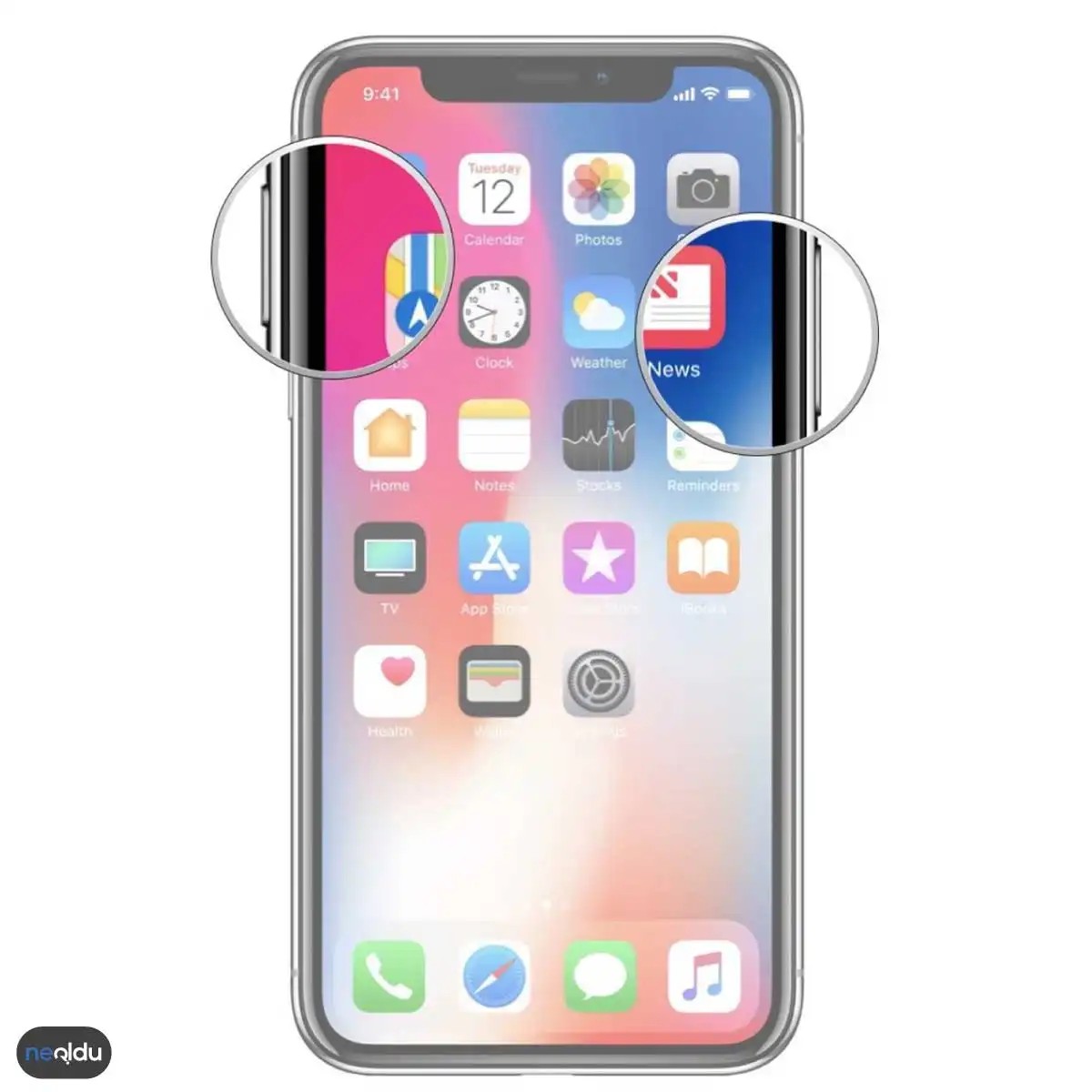
Как и на большинстве iPhone, этот метод построен на мышечной памяти. Одновременно нажмите обе кнопки. Это действие почти механическое.
Найдите боковую кнопку справа. Найдите кнопку увеличения громкости слева. Нажмите их одновременно. Быстро отпустите. Вы услышите звук затвора. В левом нижнем углу экрана появится миниатюра.
Этот способ подходит для iPhone с Face ID, за исключением самых новых моделей, где жесты немного изменились. Это самый быстрый способ. Он не требует настройки. Нажал и сделал снимок.
Технология двойного нажатия (iPhone X и новее)
Если у вас iPhone X или модель с Face ID, есть более простой способ. Никаких кнопок. Только пальцы. Это часто называют функцией Back Tap (двойное касание задней панели), но в некоторых источниках это ошибочно называют «двойным нажатием верхней кнопки», что является неверным толкованием функции боковой кнопки или определенных функций специальных возможностей. Давайте разберемся, как это выглядит на самом деле после выхода iPhone X.
На самом деле, стандартный iPhone X и более новые модели не делают скриншот по умолчанию при двойном нажатии боковой кнопки. Функция «Back Tap» делает это возможным. Вы можете настроить заднюю панель телефона. Перейдите в «Настройки». Нажмите «Специальные возможности». Нажмите «Нажатие». Выберите «Двойное нажатие» или «Тройное нажатие». Назначьте действие «Скриншот».
Затем дважды коснитесь задней панели iPhone. Щелк. Готово.
Это очень удобно. Это бережет кнопки от износа. Это позволяет использовать одну руку, держа телефон большим пальцем на экране. Если вы постоянно делаете снимки, это снижает физическую нагрузку.
Пусть Siri сделает работу за вас
Голосовые команды используются не только для установки таймеров. Вы также можете сделать снимок экрана. Это полезно, когда руки заняты. Или грязные. Или вы держите ребенка.
Запустите Siri. Скажите «Привет, Siri» или нажмите и удерживайте боковую кнопку. Затем дайте четкую команду. Скажите: «Сделай скриншот».
Siri обработает ваш запрос. Она сделает снимок. Она сохранит его в приложении «Фото». Это медленнее, чем нажатие кнопки. Будет небольшая задержка. Но это спасение, когда вы не можете дотянуться до кнопок.
Функция AssistiveTouch
AssistiveTouch — это инструмент специальных возможностей. Он создает плавающую кнопку на экране. Эта кнопка может имитировать почти любое физическое действие, включая создание скриншотов.
Откройте настройки. Перейдите в «Специальные возможности». Нажмите «Нажатие». Включите AssistiveTouch. На экране появится серый шар. Нажмите на него. Перейдите в «Устройство». Найдите
Отказ от физической кнопки «Домой» изменил то, как мы взаимодействуем с аппаратной частью устройства. Начиная с iPhone X, Apple убрала этот тактильный ориентир. Скриншоты по-прежнему можно делать, но теперь это делается иначе.
Использование боковой кнопки и кнопки увеличения громкости
Это метод мышечной памяти. Он отражает старый способ, но с изменённым расположением кнопок.
- Перейдите на экран, который нужно захватить.
- Одновременно нажмите боковую кнопку (правый край) и кнопку увеличения громкости (левый край).
- Быстро отпустите их.
- Вы увидите, как вокруг экрана быстро мигнёт тонкая белая рамка. Если телефон не переведён в беззвучный режим, раздается звук затвора.
- Изображение появится в приложении Фото, в разделе Альбом (в папке «Камера»).
Это быстро. Как только вы освоите правильный момент нажатия, всё станет интуитивно понятным. Слишком долгое удержание кнопки вызывает меню питания, слишком короткое — ничего не происходит. Просто быстро и уверенно нажмите обе кнопки одновременно.
Создание скриншота через Центр управления
Руки могут быть заняты, или кнопки могут быть неудобно достать. Для этого есть программный способ.
- Откройте контент, который нужно сохранить.
- Откройте Центр управления. На iPhone X и новее проведите пальцем вниз из верхнего правого угла экрана. Обратите внимание на значки батареи и сигнала — это ваша стартовая точка.
- Нажмите кнопку Запись экрана. Она выглядит как сплошной круг внутри разорванного кольца.
- Дождитесь обратного отсчёта.
3 секунды, 2 секунды, 1 секунда.
5.
Экран мигает. Раздается звук затвора.
6.
Сохраните скриншот в папке Камера приложения Фото.
Зачем тогда использовать метод с кнопками?
Скорость. Для доступа к Центру управления требуется два движения: открыть меню и нажать на значок. Кнопки же активируются одним одновременным нажатием.
Старый метод: iPhone 8 и более ранние модели
В статье не приводятся подробности о старых устройствах, но контраст очевиден. Если у вас iPhone 7 или старше, вы всё ещё используете классическую комбинацию кнопок.
В этих моделях нужно одновременно нажать кнопку Домой и боковую/верхнюю кнопку. Результат тот же: вспышка, звук и изображение в альбоме «Камера». Но на новом оборудовании отсутствует физическое ощущение нажатия. Приходится полагаться на ёмкостную обратную связь, а не на щелчки.
Изменяется расположение элементов. Логика проста: захватить. Сохранить. Поделиться.
Интерфейс теперь скрывает большую часть экрана. Меньше рамок — больше пространства. Однако базовая функция фиксации момента с помощью «цифрового камня» остаётся прежней. Это тот же самый триггер.
По привычке вы можете тянуться к кнопке «Домой» на новом телефоне. Такое случается. Нужно адаптироваться. Боковая кнопка и кнопки громкости стали новыми ориентирами.
Процесс кардинально изменился за эти годы. Новые устройства используют боковые кнопки. Устройства старого поколения? Они полагались на физическое оборудование таким образом, который сейчас кажется почти архаичным.
Если у вас старый iPhone — от классической эпохи до iPhone 7 — вам нужно одновременно нажимать определенные кнопки. Речь не просто о нажатии кнопки. Это игра на координацию.
Вот как именно это сделать.
Комбинация физических клавиш
Сначала перейдите на экран, который хотите захватить. Это может быть веб-сайт, приложение или меню настроек. Оказавшись там, подготовьте пальцы.
Вы используете не одну кнопку. Вам нужны две.
Посмотрите на левый край устройства. Здесь находится боковая кнопка (иногда называемая «Спящий режим/Пробуждение»). На передней панели, ровно по центру под экраном, расположена кнопка Home.
Сделайте скриншот, одновременно нажав боковую кнопку и кнопку Home.
Не удерживайте их в течение секунды. Достаточно короткого, уверенного нажатия.
Подтверждение захвата
Вы поймете, что все получилось. Дисплей мигнет белым цветом. В зависимости от настроек громкости вы можете услышать звук затвора камеры. Это способ телефона сказать: «Окей».
Если экран не мигнул, вы упустили момент. Попробуйте снова.
Куда сохраняется изображение?
Когда вспышка исчезнет, изображение будет сохранено. Оно не исчезнет в никуда. Оно попадет в приложение Фото.
Внимательно посмотрите на вкладку Альбомы. Обычно оно находится в альбоме Все фотографии. Оно расположено в самом конце и является самым новым дополнением в вашей библиотеке. Вы найдете его там вместе с обычными фотографиями и видео.
Что можно сделать дальше?
Вы не застрянете с статичным изображением. Вы можете мгновенно взаимодействовать со скриншотом через интерфейс iOS.
В левом нижнем углу появится миниатюра. Нажмите на нее.
Теперь вы находитесь в редакторе. Вы можете:
* Рисовать на экране пальцем.
* Вырезать части изображения.
* Использовать инструменты разметки для добавления текста или фигур.
* Делиться им напрямую через сообщения, электронную почту или социальные сети.
Или вы можете просто сохранить его и забыть. Это ваш выбор.
Устранение неполадок: почему это не работает?
Иногда кнопки не реагируют. Почему?
Старые устройства часто имеют проблемы с аппаратным обеспечением. Механизм кнопки Home может износиться. Боковая кнопка может стать липкой из-за грязи или жира.
Другая причина — программные сбои. Зависшая система может игнорировать нажатия кнопок.
Если комбинация не срабатывает:
1. Перезагрузите телефон. Это устранит временные программные ошибки.
2. Проверьте наличие обновлений. Устаревшая версия iOS может содержать ошибку, влияющую на ввод данных.
3. Очистите кнопки. Удалите мусор с краев слегка влажной тканью.
Если ничего не помогает, возможно, неисправно само оборудование. В этом случае обращение в службу поддержки Apple — единственный реальный вариант.
Примечание для новых моделей
Контраст поразителен. Если у вас iPhone X или новее, кнопки Home больше нет. Теперь нужно нажимать боковую кнопку и кнопку увеличения громкости.
На iPhone 8 и более ранних моделях по-прежнему используются боковая кнопка и кнопка Home.
Аппаратное обеспечение определяет метод. Вы не можете использовать новую комбинацию на старом телефоне. Она не регистрируется.
Реальность старых технологий
Старые iPhone по-прежнему достаточно мощные для многих задач. Просмотр веб-страниц, обмен сообщениями, базовые приложения — все это по-прежнему работает.
Однако пользовательский интерфейс привязан к аппаратному обеспечению того времени. Вы не можете избежать этого физического щелчка. Вам нужно выучить ритм. Боковая и Home. Нажать вместе. Вспышка. Сохранить.
Это простой механический процесс. Никаких жестов. Никаких смахиваний. Только кнопки.
И для кого-то эта простота является преимуществом. Для других это ограничение.
В любом случае, если вы хотите захватить то, что видите на маленьком старом экране, вы знаете, как это сделать. Нажмите кнопки. Подождите вспышки. Проверьте альбом Фото.
Это работает. Пока не сядет батарея или не сломается кнопка.