








Екран вашого iPhone – це не просто скло та світло. Це вікно у ваше цифрове життя. Іноді потрібно зафіксувати момент: смішний мем, заплутане повідомлення про помилку або чек за кавою, яку ви не пам’ятаєте, як купували. Захопити ці візуальні дані простіше, ніж здається. Для цього не потрібно бути технічним гуру. Вам просто потрібно знати, яку кнопку натиснути або яку жестову дію виконати.
Apple непомітно інтегрувала кілька способів зробити знімок екрану. Деякі з них очевидні, інші приховані у налаштуваннях. Якщо у вас є старий iPhone, підхід відрізняється від того, що використовується на нових моделях. Апаратна частина змінилася, але логіка залишилася незмінною.
Стандартні комбінації кнопок
Як і на більшості iPhone, цей метод побудований на м’язовій пам’яті. Одночасно натисніть обидві кнопки. Ця дія майже механічна.
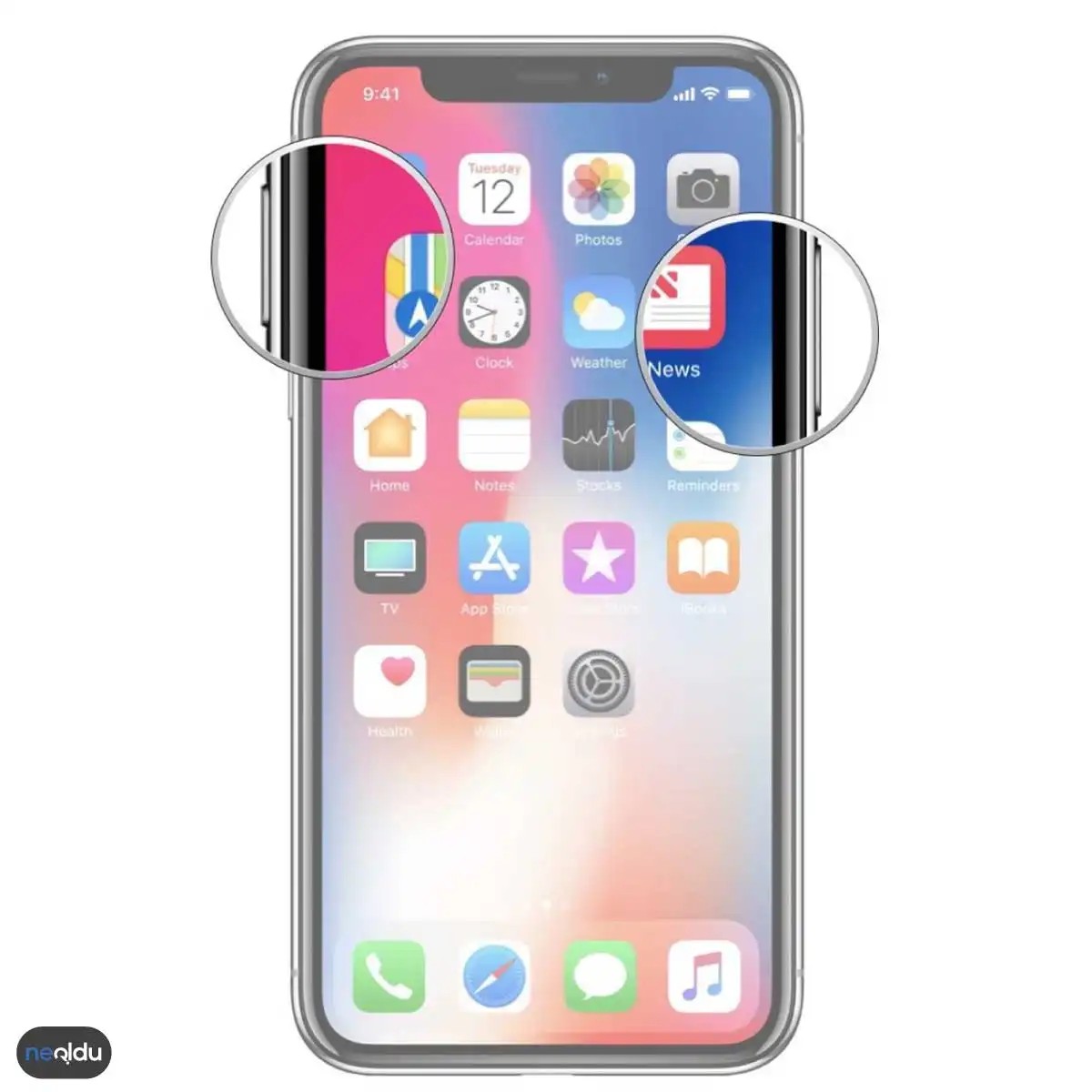
Знайдіть бічну кнопку праворуч. Знайдіть кнопку збільшення гучності ліворуч. Натисніть одночасно. Швидко відпустіть. Ви почуєте звук затвора. У нижньому лівому куті екрана з’явиться мініатюра.
Цей спосіб підходить для iPhone з Face ID, за винятком найновіших моделей, де жести трохи змінилися. Це найшвидший спосіб. Він не потребує настроювання. Натиснув і зробив знімок.
Технологія подвійного натискання (iPhone X та новіший)
Якщо у вас є iPhone X або модель з Face ID, є більш простий спосіб. Жодних кнопок. Лише пальці. Це часто називають функцією Back Tap (подвійне торкання задньої панелі), але в деяких джерелах це помилково називають подвійним натисканням верхньої кнопки, що є неправильним тлумаченням функції бічної кнопки або певних функцій спеціальних можливостей. Давайте розберемося, як це виглядає насправді після виходу iPhone X.
Насправді, стандартний iPhone X і нові моделі не роблять скріншот за замовчуванням при подвійному натисканні бічної кнопки. Функція “Back Tap” робить це можливим. Можна настроїти задню панель телефону. Перейдіть до “Налаштування”. Натисніть “Спеціальні можливості”. Натисніть кнопку «Натискання». Виберіть «Подвійне натискання» або «Потрійне натискання». Призначте дію «Скріншот».
Потім двічі торкніться задньої панелі iPhone. Щелк. Готово.
Це дуже зручно. Це береже кнопки від зношування. Це дозволяє використовувати одну руку, тримаючи телефон великим пальцем на екрані. Якщо ви постійно робите знімки, це знижує фізичне навантаження.
Нехай Siri зробить роботу за вас
Голосові команди використовуються не лише для встановлення таймерів. Ви також можете зробити знімок екрану. Це корисно, коли руки зайняті. Або брудні. Або ви тримаєте дитину.
Запустіть Siri. Скажіть «Привіт, Siri» або натисніть та утримуйте бічну кнопку. Потім дайте чітку команду. Скажіть: “Зроби скріншот”.
Siri обробить ваш запит. Вона зробить знімок. Вона збереже його у додатку «Фото». Це повільніше ніж натискання кнопки. Буде невелика затримка. Але це порятунок, коли ви не можете дістати кнопки.
Функція AssistiveTouch
AssistiveTouch – це інструмент спеціальних можливостей. Він створює плаваючу кнопку на екрані. Ця кнопка може імітувати майже будь-яку фізичну дію, включаючи створення скріншотів.
Відкрийте налаштування. Перейдіть до «Спеціальних можливостей». Натисніть кнопку «Натискання». Увімкніть AssistiveTouch. На екрані з’явиться сірий шар. Натисніть на нього. Перейдіть до “Пристрій”. Знайдіть
Відмова від фізичної кнопки «Додому» змінила те, як ми взаємодіємо з апаратною частиною пристрою. Починаючи з iPhone X, Apple забрала цей тактильний орієнтир. Скріншоти, як і раніше, можна робити, але тепер це робиться інакше.
Використання бічної кнопки та кнопки збільшення гучності
Це метод м’язової пам’яті. Він відбиває старий спосіб, але із зміненим розташуванням кнопок.
- Перейдіть до екрана, який потрібно захопити.
- Одночасно натисніть бокову кнопку (правий край) та кнопку збільшення гучності (лівий край).
- Швидко відпустіть їх.
- Ви побачите, як навколо екрана швидко блимне тонка біла рамка. Якщо телефон не переведено в беззвучний режим, пролунає звук затвора.
- Зображення з’явиться у програмі Фото, у розділі Альбом (у папці «Камера»).
Це швидко. Як тільки ви опануєте правильний момент натискання, все стане інтуїтивно зрозумілим. Занадто довге утримання кнопки викликає меню живлення, занадто коротке нічого не відбувається. Просто швидко та впевнено натисніть обидві кнопки одночасно.
Створення скріншоту через Центр управління
Руки можуть бути зайняті або кнопки можуть бути незручно дістати. Для цього є програмний метод.
- Відкрийте вміст, який потрібно зберегти.
- Відкрийте Центр керування. На iPhone X і новіше проведіть пальцем вниз з верхнього правого кута екрана. Зверніть увагу на значки батареї та сигналу – це ваша стартова точка.
- Натисніть кнопку Записувати екран. Вона виглядає як суцільне коло всередині розірваного кільця.
- Дочекайтеся зворотного відліку.
3 секунди, 2 секунди, 1 секунда.
5.
Екран блимає. Пролунає звук затвора.
6.
Збережіть скріншот у папці Камера програми Фото.
Навіщо тоді використовувати метод із кнопками?
Швидкість. Для доступу до Центру керування потрібно два рухи: відкрити меню та натиснути на значок. Кнопки активуються одним одночасним натисканням.
Старий метод: iPhone 8 і раніше моделі
У статті не наводяться подробиці про старі пристрої, але контраст очевидний. Якщо у вас iPhone 7 або старший, ви все ще використовуєте класичну комбінацію кнопок.
У цих моделях потрібно одночасно натиснути кнопку Додому та бічну/верхню кнопку. Результат той самий: спалах, звук та зображення в альбомі “Камера”. Але на новому устаткуванні немає фізичного відчуття натискання. Доводиться покладатися на ємнісний зворотний зв’язок, а не на клацання.
Змінюється розташування елементів. Логіка проста: захопити. Зберегти. Поділитись.
Інтерфейс тепер приховує більшу частину екрана. Менше рамок – більше простору. Однак базова функція фіксації моменту за допомогою «цифрового каменю» залишається незмінною. Це той самий тригер.
За звичкою, ви можете тягтися до кнопки «Додому» на новому телефоні. Таке трапляється. Потрібно адаптуватись. Бічна кнопка та кнопки гучності стали новими орієнтирами.
Процес кардинально змінився ці роки. Нові пристрої використовують бічні кнопки. Улаштування старого покоління? Вони покладалися на фізичне обладнання в такий спосіб, що зараз здається майже архаїчним.
Якщо у вас старий iPhone – від класичної доби до iPhone 7 – вам потрібно одночасно натискати певні кнопки. Не просто про натискання кнопки. Це гра на координацію.
Ось як це зробити.
Комбінація фізичних клавіш
Спершу перейдіть на екран, який хочете захопити. Це може бути веб-сайт, програма або меню налаштувань. Опинившись там, підготуйте пальці.
Ви використовуєте не одну кнопку. Вам потрібні дві.
Подивіться на лівий край пристрою. Тут знаходиться бічна кнопка (іноді звана «Сплячий режим/Пробудження»). На передній панелі, рівно по центру під екраном, розташована кнопка Home **.
Зробіть скріншот, одночасно натиснувши бічну кнопку та кнопку Home.
Не утримуйте їх протягом секунди. Достатньо короткого, впевненого натискання.
Підтвердження захоплення
Ви зрозумієте, що все вийшло. Дисплей блимає білим кольором. Залежно від гучності можна почути звук затвора камери. Це спосіб телефону сказати: “Окей”.
Якщо екран не мигнув, ви згаяли момент. Спробуйте ще раз.
Куди зберігається зображення?
Коли спалах зникне, зображення буде збережено. Воно не зникне у нікуди. Воно потрапить у додаток Фото.
Уважно подивіться на вкладку Альбоми. Зазвичай воно знаходиться в альбомі “Всі фотографії”. Воно розташоване в самому кінці і є новим доповненням у вашій бібліотеці. Ви знайдете його там разом зі звичайними фотографіями та відео.
Що можна зробити далі?
Ви не застрягнете зі статичним зображенням. Ви можете миттєво взаємодіяти зі скріншотом через iOS.
У нижньому лівому кутку з’явиться мініатюра. Натисніть на неї.
Тепер ви знаходитесь у редакторі. Ви можете:
* Малювати на екрані пальцем.
* Вирізати частини зображення.
* Використовувати інструменти розмітки для додавання тексту або фігур.
* Ділитись їм безпосередньо через повідомлення, електронну пошту або соціальні мережі.
Або ви можете просто зберегти його та забути. Це ваш вибір.
Усунення несправностей: чому це не працює?
Іноді кнопки не реагують. Чому?
Старі пристрої часто мають проблеми з апаратним забезпеченням. Механізм кнопки Home може зноситися. Бічна кнопка може стати липкою із-за бруду чи жиру.
Інша причина – програмні збої. Система, що зависла, може ігнорувати натискання кнопок.
Якщо комбінація не спрацьовує:
1. Перезавантажте телефон. Це усуне тимчасові програмні помилки.
2. Перевірте наявність оновлень. Застаріла версія iOS може містити помилку, що впливає на введення даних.
3. Очистіть кнопки. Видаліть сміття з країв злегка вологою тканиною.
Якщо нічого не допомагає, можливо, несправне саме обладнання. У цьому випадку звернення до служби підтримки Apple є єдиним реальним варіантом.
Примітка для нових моделей
Контраст вражаючий. Якщо у вас iPhone X або новіший, кнопки Home більше немає. Тепер потрібно натискати бічну кнопку та кнопку збільшення гучності.
На iPhone 8 і більш ранніх моделях, як і раніше, використовуються бічна кнопка і кнопка Home.
Апаратне забезпечення визначає метод. Ви не можете використовувати нову комбінацію на старому телефоні. Вона не реєструється.
Реальність старих технологій
Старі iPhone, як і раніше, досить потужні для багатьох завдань. Перегляд веб-сторінок, обмін повідомленнями, базові програми — це все ще працює.
Однак інтерфейс користувача прив’язаний до апаратного забезпечення того часу. Ви не можете уникнути цього фізичного клацання. Вам потрібно вивчити ритм. Бічна та Home. Натиснути разом. Спалах. Зберегти.
Це простий механічний процес. Жодних жестів. Ніяких скидань. Лише кнопки.
І для когось ця простота є перевагою. Для інших це обмеження.
У будь-якому випадку, якщо ви хочете захопити те, що бачите на старому маленькому екрані, ви знаєте, як це зробити. Натисніть кнопку. Зачекайте спалаху. Перевірте альбом Фото.
Це працює. Поки не сяде батарея або кнопка не зламається.