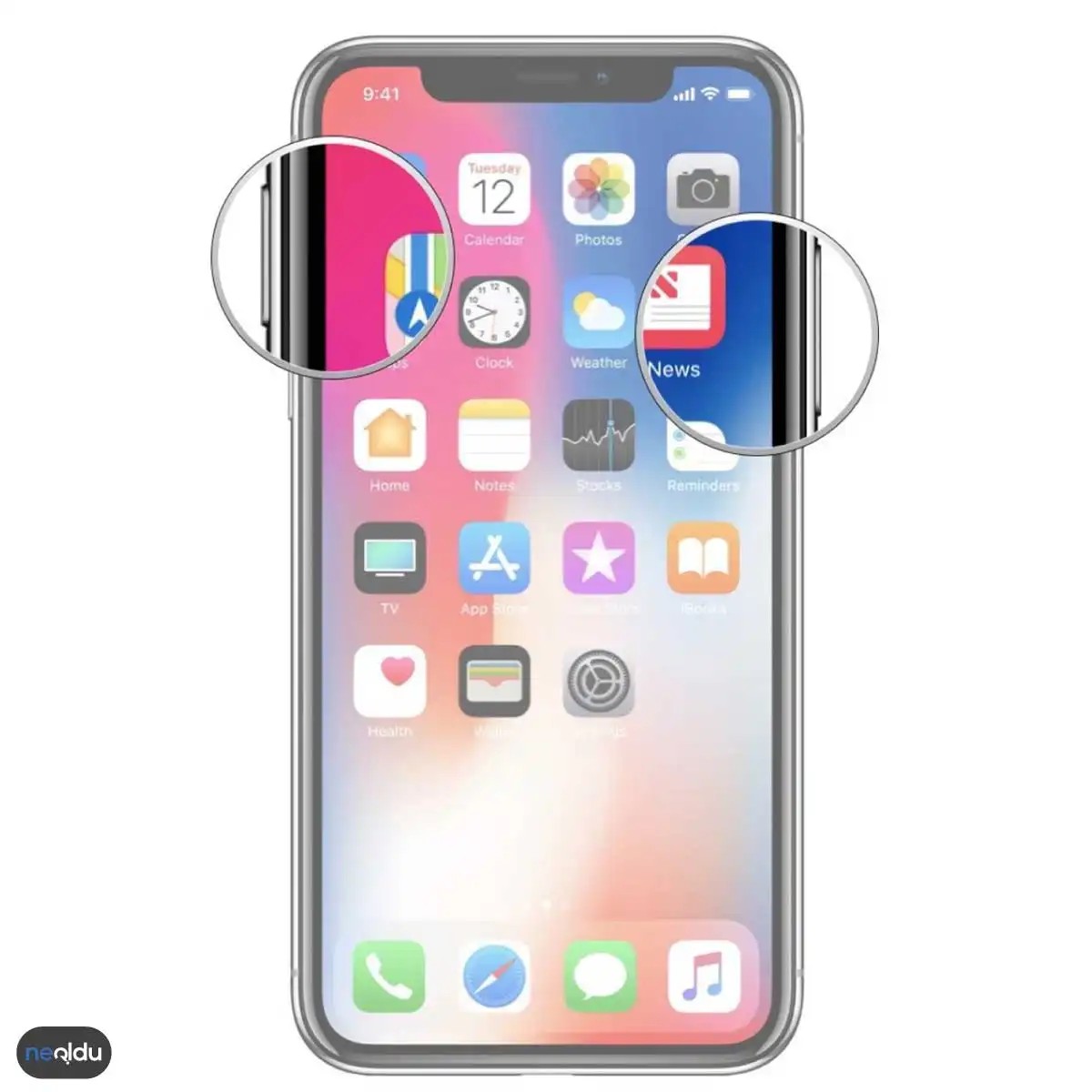
A tela do seu iPhone é mais do que apenas vidro e luz. É uma janela para sua vida digital. Às vezes, você precisa congelar um momento. meme engraçado. Mensagem de erro confusa. Um recibo de um café que você não se lembra de ter comprado. Capturar esses dados visuais é mais fácil do que você pensa. Você não precisa ser um mago da tecnologia. Você só precisa saber qual botão apertar ou qual gesto fazer.
A Apple integrou discretamente várias maneiras de tirar fotos da sua tela. Alguns são óbvios. Alguns estão ocultos nas configurações. Se você possui um iPhone mais antigo, a abordagem é diferente de um modelo mais recente. O hardware mudou. A lógica permanece a mesma.
Combinações de botões padrão
Como a maioria dos iPhones, esta abordagem é projetada com memória muscular. Pressione os dois botões simultaneamente. Quase parece mecânico.
Procure o botão lateral no lado direito. Encontre o Botão Aumentar volume no lado esquerdo. Pressione ao mesmo tempo. Solte-os rapidamente. Você pode ouvir o som do obturador. Uma miniatura piscará no canto inferior esquerdo da tela.
Isso se aplica a iPhones com Face ID, exceto para os modelos mais recentes, que mudaram ligeiramente os gestos. Este é o caminho mais rápido. Não requer configuração. Clique e capture.
Tecnologia de clique duplo (iPhone X e posterior)
Se você possui um iPhone X ou um modelo com Face ID, existe uma maneira mais fácil. Não há botões. Basta usar os dedos. Isso geralmente é chamado de recurso voltar, mas as fontes se referem a ele como “clicar duas vezes no botão superior”, o que é uma interpretação incorreta da funcionalidade do botão lateral ou de certos recursos de acessibilidade. Vamos revelar como é o hardware real depois do iPhone X.
Na verdade, o iPhone X padrão e posterior não tem um clique duplo no botão lateral para fazer uma captura de tela por padrão. O recurso “back touch” torna isso possível. Você pode configurar a parte traseira do telefone. Vá para Configurações. Toque em Acessibilidade. Toque em Toque. Selecione Toque Voltar. Você pode optar por clicar duas vezes ou clicar três vezes. Atribua-o a “Captura de tela”.
Em seguida, toque duas vezes na parte traseira do iPhone. Clique. Concluído.
Isto é muito conveniente. Ele salva seus botões do desgaste. Ele permite a operação com uma mão ao segurar o telefone com o polegar na tela. Se você captura imagens constantemente, isso reduz o esforço físico.
Deixe a Siri fazer o trabalho para você
Os comandos de voz são usados para mais do que apenas definir temporizadores. Você também pode capturar a tela. Isso é útil quando suas mãos estão ocupadas. Ou sujo. Ou segurando um bebê.
Inicie o Siri. Diga “Ei, Siri” ou pressione e segure o botão lateral. Em seguida, dê comandos claros. Diga: “Faça uma captura de tela”.
Siri processará sua solicitação. Ela captura a imagem. Ela salva no seu aplicativo Fotos. É mais lento do que pressionar um botão. Haverá um pequeno atraso. Mas é um salva-vidas quando você não consegue acessar os botões.
Função AssistiveTouch
AssistiveTouch é uma ferramenta de acessibilidade. Crie um botão flutuante na tela. Este botão pode imitar quase qualquer ação física. Incluindo capturas de tela.
Abra as configurações. Vá para acessibilidade. Toque em Toque. Ative o Toque Assistivo. Uma bola cinza aparece na tela. Toque nele. Navegue até o dispositivo. Procure
A mudança do botão Home físico mudou a forma como interagimos com o hardware. Desde o iPhone X, a Apple removeu essa âncora tátil. Você ainda pode fazer capturas de tela. Mas as coisas são diferentes agora.
Usando os botões laterais e de aumentar volume
这就是肌肉记忆方法。 它反映了旧方法,但交换了按钮位置。
- 导航至您要捕获的屏幕。
- 同时按下 侧面按钮 (右边缘) e 音量调高按钮 (左边缘)。
- 快速释放它们。
- 您将看到屏幕周围有一条细细的白色边框闪烁。 如果您的手机未处于静音状态,则会发出快门声。
- 该图像会出现在您的照片 应用程序中,隐藏在相机胶卷 中。
速度很快。 一旦你掌握了正确的时机,就会很直观。 按下时间过长会弹出电源菜单。 太短了,什么也没有发生。 只需快速、用力地敲击两者即可。
Captura via Centro de Controle
Suas mãos podem estar ocupadas ou os botões podem ser difíceis de alcançar. Existe um caminho de software para isso.
- Abra o conteúdo que deseja salvar.
- Acesso à Central de Controle. No iPhone X e posterior, deslize para baixo a partir do canto superior direito da tela. Observe os ícones de bateria e sinal aqui. Esse é o seu ponto de partida.
- Clique no botão Gravação de tela. Parece um círculo sólido dentro de um anel quebrado.
- Aguarde a contagem regressiva.
3 segundos, 2 segundos, 1 segundo.
5.
A tela está piscando. Um som do obturador é ouvido.
6.
Salve-o na pasta Rolo da Câmera Fotos.
Então, por que usar o método do botão?
Velocidade. Tocar no Control Center requer dois movimentos de mão: abrir um menu e tocar em um ícone. Esses botões são de uso simultâneo.
Método antigo: iPhone 8 e anteriores
O artigo é interrompido antes de entrar em detalhes sobre os aparelhos antigos, mas o contraste é impressionante. Se você possui um iPhone 7 ou anterior, ainda usa o Classic Combo.
Nestes modelos, você pode pressionar o Botão Início e o Botão Lateral/Superior ao mesmo tempo. O resultado é o mesmo. Flash, som e imagens do rolo da câmera. Mas falta a sensação física no novo hardware. Você precisa confiar no feedback capacitivo, não em cliques.
O layout muda. A lógica é simples. capturar. manter. Compartilhar.
A IU agora oculta a maior parte da tela. Menos engastes significam mais espaço. Porém, a função básica de congelar um momento com a Pedra Digital permanece a mesma. É da mesma forma que o gatilho.
Você pode pegar o botão home do seu novo telefone por hábito. Isso acontece. Por favor, ajuste. O aumento de páginas e volume são novas âncoras.
O processo mudou radicalmente ao longo dos anos. Dispositivos mais recentes usam botões laterais. Geração mais velha? Baseava-se em hardware físico de uma forma que agora parece quase arcaica.
Se você possui um iPhone mais antigo – da era clássica ao iPhone 7 – você terá que usar determinados botões ao mesmo tempo. Não se trata apenas de apertar um botão. É um jogo de coordenação.
Veja exatamente como fazer isso.
Combinação de teclas físicas
Primeiro, vá para a tela que deseja capturar. Pode ser um site, um aplicativo ou um menu de configurações. Uma vez lá, você precisa preparar os dedos.
Você não usa apenas um botão. Você precisa de dois.
Olhe para a borda esquerda do dispositivo. Aqui está o botão lateral (às vezes chamado de “Repousar/Despertar”). Na frente, exatamente no meio abaixo da tela, está o botão Home.
Faça uma captura de tela pressionando o botão lateral e o botão home exatamente ao mesmo tempo.
Não os segure por um segundo. Uma pressão curta e firme é suficiente.
Confirmando a Captura
Você sabe que funcionou. O display pisca em branco. Dependendo das configurações de volume, você poderá ouvir o som do obturador da câmera. É a maneira do telefone dizer: “Tudo bem”.
Se a tela não piscar, você perdeu um momento. Tente novamente.
Para onde vai a imagem?
Quando o flash desaparece, a imagem é capturada. Não desaparecerá no éter. Ele termina no seu app Fotos.
Veja especificamente a guia Álbuns. Geralmente está no álbum Todas as fotos. Ele está localizado bem no final e é a mais nova adição à sua biblioteca. Você o encontrará lá junto com suas fotos e vídeos normais.
O que você pode fazer a seguir?
Você não fica preso a uma imagem estática. Você pode interagir instantaneamente com a captura de tela por meio da interface do iOS.
Uma miniatura aparecerá no canto inferior esquerdo. Toque nele.
Você está agora no editor. Você pode:
* Desenhe na tela com o dedo.
* Recorte partes da imagem.
* Use ferramentas de marcação para adicionar texto ou formas.
* Compartilhe diretamente via mensagem, e-mail ou mídia social.
Ou você pode simplesmente salvá-lo e esquecê-lo. Você decide.
Solução de problemas: Por que não funciona?
Às vezes, os botões não respondem. Por que?
Dispositivos mais antigos geralmente apresentam problemas de hardware. O mecanismo do botão home pode estar desgastado. O botão lateral pode ficar pegajoso devido a sujeira ou graxa.
Bugs de software são outro motivo. Um sistema congelado pode ignorar o pressionamento de botões.
Se a combinação falhar:
1. Reinicie seu telefone. Isso limpará os erros temporários de software.
2. Verifique se há atualizações. Uma versão desatualizada do iOS pode ter um bug que afeta a entrada.
3. Limpe os botões. Remova os detritos das bordas com um pano levemente úmido.
Se nada funcionar, o próprio hardware pode estar com defeito. Nesse caso, entrar em contato com o suporte da Apple é a única opção real.
Nota para modelos mais recentes
O contraste é notável. Se você possui um iPhone X ou posterior, o botão Home não está mais lá. Agora pressione o botão lateral e o botão de aumentar volume.
No iPhone 8 e anteriores, ainda é o botão lateral e o botão home.
O hardware determina o método. Você não pode usar a nova combinação no telefone antigo. Não registra.
A realidade da tecnologia antiga
Os iPhones mais antigos ainda são poderosos o suficiente para muitas tarefas. Navegação, mensagens, aplicativos básicos – todos ainda funcionam.
No entanto, a interface do usuário está vinculada ao hardware da época. Você não pode contornar esse clique físico. Você tem que aprender o ritmo. Lado e casa. Pressione juntos. Clarão. Salvar.
É um processo mecânico simples. Sem gestos. Sem deslizar. Apenas botões.
E para alguns, essa simplicidade é uma característica. Para outros, é uma limitação.
De qualquer forma, se você quiser capturar o que vê em uma tela pequena e antiga, você sabe como fazer. Pressione os botões. Espere pelo flash. Verifique seu álbum de fotos.
Funciona. Até que a bateria acabe ou o botão quebre.