


Ekran Twojego iPhone’a to nie tylko szkło i światło. To okno na Twoje cyfrowe życie. Czasami musisz uchwycić chwilę: zabawny mem, mylący komunikat o błędzie lub paragon za kawę, której zakupu nie pamiętasz. Przechwytywanie tych danych wizualnych jest łatwiejsze niż się wydaje. Aby to zrobić, nie musisz być guru technologii. Musisz tylko wiedzieć, który przycisk nacisnąć lub jaki gest wykonać.
Apple po cichu zintegrowało wiele sposobów robienia zrzutów ekranu. Niektóre z nich są oczywiste, inne ukryte są w ustawieniach. Jeśli masz starszego iPhone’a, podejście jest inne niż w przypadku nowszych modeli. Sprzęt się zmienił, ale logika pozostaje ta sama.
Standardowe kombinacje przycisków
Podobnie jak w przypadku większości iPhone’ów, ta metoda opiera się na pamięci mięśniowej. Naciśnij oba przyciski jednocześnie. To działanie jest niemal mechaniczne.
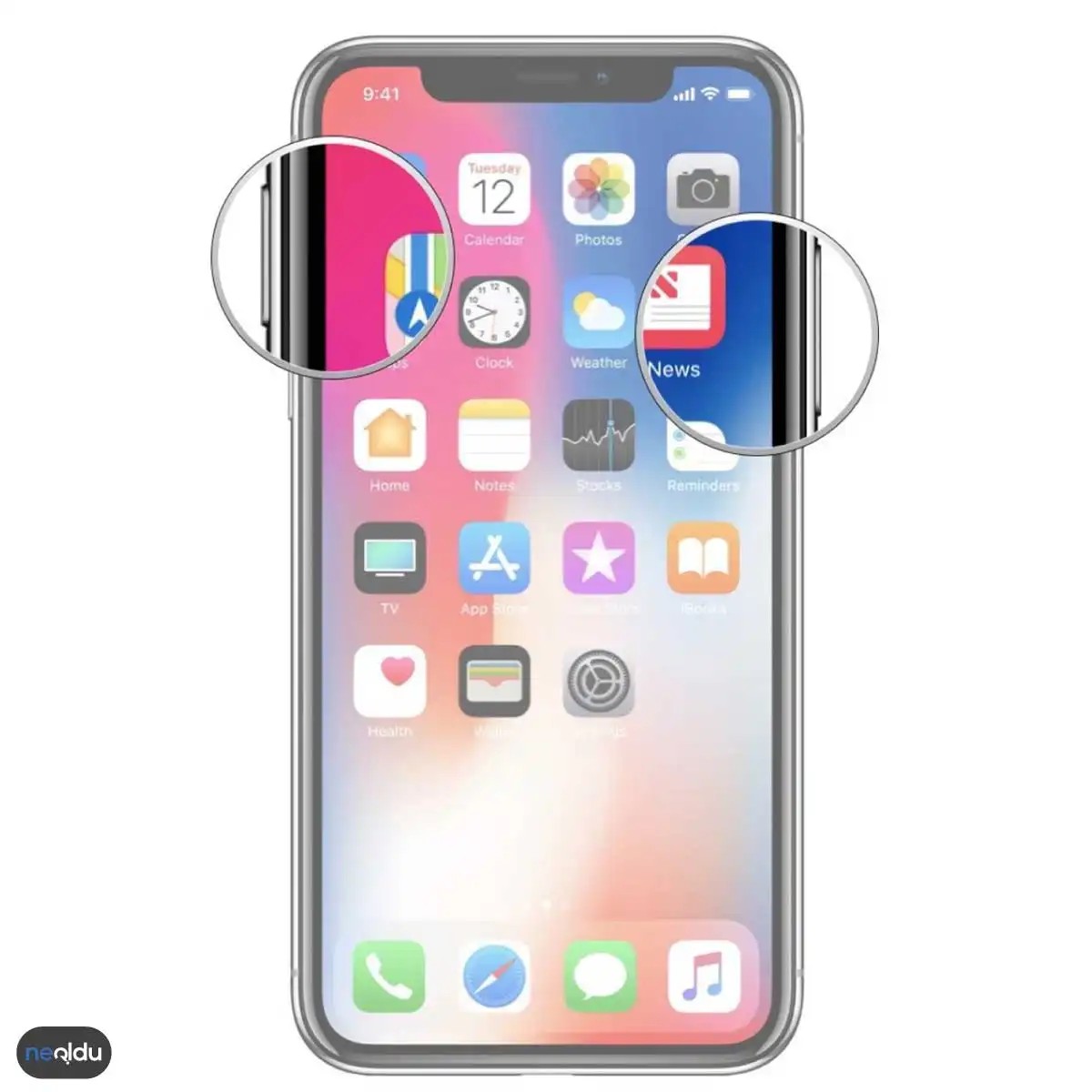
Znajdź przycisk boczny po prawej stronie. Znajdź przycisk zwiększania głośności po lewej stronie. Naciśnij je jednocześnie. Zwolnij szybko. Usłyszysz dźwięk migawki. Miniaturka pojawi się w lewym dolnym rogu ekranu.
Ta metoda działa w przypadku iPhone’ów z Face ID, z wyjątkiem najnowszych modeli, w których gesty uległy niewielkiej zmianie. To najszybszy sposób. Nie wymaga żadnej konfiguracji. Kliknąłem i zrobiłem zdjęcie.
Technologia podwójnego dotknięcia (iPhone X i nowsze)
Jeśli masz iPhone’a X lub model z funkcją Face ID, istnieje łatwiejszy sposób. Żadnych przycisków. Tylko palce. Często nazywa się to funkcją Dotknięcie wstecz, ale niektóre źródła błędnie nazywają ją „podwójnym dotknięciem górnego przycisku”, co stanowi błędną interpretację funkcji przycisku bocznego lub niektórych funkcji ułatwień dostępu. Zobaczmy, jak to naprawdę wygląda po premierze iPhone’a X.
W rzeczywistości standardowy iPhone X i nowsze modele nie domyślnie wykonują zrzut ekranu po dwukrotnym naciśnięciu bocznego przycisku. Umożliwia to funkcja Back Tap. Możesz dostosować tył swojego telefonu. Przejdź do Ustawień. Kliknij opcję Dostępność. Kliknij Naciśnij. Wybierz opcję Kliknij dwukrotnie lub Potrójnie. Przypisz akcję do „Zrzutu ekranu”.
Następnie dotknij dwukrotnie tyłu telefonu iPhone. Kliknij Gotowe.
To bardzo wygodne. Chroni to przyciski przed zużyciem. Dzięki temu możesz używać jednej ręki, trzymając telefon kciukiem na ekranie. Jeśli stale robisz zdjęcia, zmniejsza to stres fizyczny.
Pozwól Siri wykonać pracę za Ciebie
Polecenia głosowe służą nie tylko do ustawiania timerów. Możesz także zrobić zrzut ekranu. Jest to przydatne, gdy masz zajęte ręce. Albo brudny. Albo trzymasz dziecko.
Uruchom Siri. Powiedz „Hej Siri” lub naciśnij i przytrzymaj przycisk boczny. Następnie wydaj jasne polecenie. Powiedz: „Zrób zrzut ekranu”.
Siri przetworzy Twoją prośbę. Zrobi zdjęcie. Zapisze to w aplikacji Zdjęcia. Jest to wolniejsze niż naciśnięcie przycisku. Będzie lekkie opóźnienie. Ale jest to ratunek, gdy nie możesz dosięgnąć przycisków.
Funkcja AssistiveTouch
AssistiveTouch to narzędzie ułatwiające dostępność. Tworzy pływający przycisk na ekranie. Ten przycisk może symulować prawie każdą czynność fizyczną, w tym robienie zrzutów ekranu.
Otwórz ustawienia. Przejdź do Dostępność. Kliknij Naciśnij. Włącz AssistiveTouch. Na ekranie pojawi się szara kula. Kliknij na to. Przejdź do „Urządzenia”. Znajdź
Usunięcie fizycznego przycisku Home zmieniło sposób, w jaki wchodzimy w interakcję ze sprzętem urządzenia. Począwszy od iPhone’a X, Apple usunął tę wskazówkę dotykową. Nadal możesz robić zrzuty ekranu, ale teraz robi się to inaczej.
Korzystanie z przycisku bocznego i przycisku zwiększania głośności
Jest to metoda pamięci mięśniowej. Odzwierciedla starą metodę, ale ze zmodyfikowanym układem przycisków.
- Przejdź do ekranu, który chcesz przechwycić.
- Naciśnij jednocześnie Przycisk boczny (prawa krawędź) i Przycisk zwiększania głośności (lewa krawędź).
- Szybko je zwolnij.
- Wokół ekranu szybko zacznie migać cienka biała ramka. Jeśli telefon nie zostanie przełączony w tryb cichy, rozlegnie się dźwięk migawki.
- Obraz pojawi się w aplikacji Zdjęcia, w sekcji Album (w folderze „Aparat”).
To jest szybkie. Kiedy już opanujesz właściwy moment na naciśnięcie, wszystko stanie się intuicyjne. Przytrzymanie przycisku za długo wywołuje menu zasilania, za krótkie i nic się nie dzieje. Wystarczy szybko i pewnie nacisnąć oba przyciski jednocześnie.
Wykonywanie zrzutu ekranu za pomocą Centrum sterowania
Możesz mieć zajęte ręce lub dostęp do przycisków może być utrudniony. Można to zrobić programowo.
- Otwórz zawartość, którą chcesz zapisać.
- Otwórz Centrum sterowania. Na iPhonie X i nowszych przesuń palcem w dół od prawyego górnego rogu ekranu. Zwróć uwagę na ikony baterii i sygnału – to jest Twój punkt wyjścia.
- Kliknij przycisk Nagranie ekranu. Wygląda jak pełne koło wewnątrz pękniętego pierścienia.
- Poczekaj na odliczanie.
3 sekundy, 2 sekundy, 1 sekunda.
5.
Ekran miga. Słychać dźwięk migawki.
6.
Zapisz zrzut ekranu w folderze Camera aplikacji Photos.
Po co więc stosować metodę przycisku?
Prędkość. Dostęp do Centrum sterowania wymaga dwóch ruchów: otwarcia menu i dotknięcia ikony. Przyciski aktywowane są jednym, jednoczesnym naciśnięciem.
Stara metoda: iPhone 8 i wcześniejsze modele
W artykule nie podano szczegółów na temat starszych urządzeń, ale kontrast jest wyraźny. Jeśli masz iPhone’a 7 lub starszego, nadal używasz klasycznej kombinacji przycisków.
W tych modelach należy jednocześnie nacisnąć przycisk Home i Przycisk boczny/górny. Rezultat jest taki sam: lampa błyskowa, dźwięk i obraz w albumie „Aparat”. Ale na nowym sprzęcie nie ma fizycznego wrażenia nacisku. Musisz polegać na pojemnościowym sprzężeniu zwrotnym, a nie na kliknięciach.
Zmienia się układ elementów. Logika jest prosta: przechwytywać. Ratować. Udział.
Interfejs zakrywa teraz większość ekranu. Mniej ramek – więcej miejsca. Jednak podstawowa funkcja uchwycenia chwili za pomocą „cyfrowego kamienia” pozostaje ta sama. To ten sam wyzwalacz.
Może się okazać, że z przyzwyczajenia będziesz sięgać po przycisk Początek na swoim nowym telefonie. To się zdarza. Musimy się dostosować. Przycisk boczny i przyciski głośności stały się nowymi punktami orientacyjnymi.
Proces ten zmienił się radykalnie na przestrzeni lat. Nowsze urządzenia korzystają z przycisków bocznych. Urządzenia starej generacji? Polegali na sprzęcie fizycznym w sposób, który obecnie wydaje się niemal archaiczny.
Jeśli masz starszego iPhone’a – od epoki klasycznej po iPhone’a 7 – musisz nacisnąć określone przyciski w tym samym czasie. Nie chodzi tylko o naciśnięcie przycisku. To jest gra koordynacyjna.
Oto dokładnie, jak to zrobić.
Kombinacja klawiszy fizycznych
Najpierw przejdź do ekranu, który chcesz przechwycić. Może to być witryna internetowa, aplikacja lub menu ustawień. Gdy już tam będziesz, przygotuj palce.
Używasz więcej niż jednego przycisku. Potrzebujesz dwóch.
Spójrz na lewą krawędź urządzenia. Tutaj znajduje się przycisk boczny (czasami nazywany Uśpieniem/Obudzeniem). Na panelu przednim, dokładnie na środku pod ekranem, znajduje się przycisk Home.
Zrób zrzut ekranu, naciskając jednocześnie przycisk boczny i przycisk Początek.
Nie trzymaj ich ani chwili. Wystarczy krótkie, mocne naciśnięcie.
Potwierdzenie przechwytywania
Zrozumiesz, że wszystko się udało. Wyświetlacz zacznie migać na biało. W zależności od ustawień głośności możesz usłyszeć dźwięk migawki aparatu. To sposób, w jaki telefon mówi „OK”.
Jeśli ekran nie miga, oznacza to, że przegapiłeś sedno. Spróbuj ponownie.
Gdzie jest zapisywany obraz?
Gdy zniknie lampa błyskowa, obraz zostanie zapisany. To nie zniknie nigdzie. Trafi do aplikacji Zdjęcia.
Przyjrzyj się uważnie karcie Albumy. Zwykle znajduje się w albumie Wszystkie zdjęcia. Znajduje się na samym końcu i jest najnowszym dodatkiem do Twojej biblioteki. Znajdziesz go tam wraz ze zwykłymi zdjęciami i filmami.
Co możemy zrobić dalej?
Nie utkniesz w statycznym obrazie. Możesz natychmiast wchodzić w interakcję ze zrzutem ekranu za pośrednictwem interfejsu iOS.
Miniaturka pojawi się w lewym dolnym rogu. Kliknij na to.
Jesteś teraz w edytorze. Możesz:
* Rysuj palcem na ekranie.
* Wytnij fragmenty obrazu.
* Użyj narzędzi do oznaczania, aby dodać tekst lub kształty.
* Udostępnij bezpośrednio za pośrednictwem wiadomości, e-maila lub sieci społecznościowych.
Możesz też po prostu zapisać i zapomnieć. To twój wybór.
Rozwiązywanie problemów: dlaczego to nie działa?
Czasami przyciski nie reagują. Dlaczego?
Starsze urządzenia często mają problemy sprzętowe. Mechanizm przycisku Home może się zużyć. Przycisk boczny może się przykleić z powodu brudu lub tłuszczu.
Innym powodem są błędy oprogramowania. Zawieszony system może ignorować naciśnięcia przycisków.
Jeśli kombinacja nie działa:
1. Uruchom ponownie telefon. Spowoduje to usunięcie tymczasowych błędów oprogramowania.
2. Sprawdź dostępność aktualizacji. Nieaktualna wersja systemu iOS może zawierać błąd wpływający na wprowadzanie danych.
3. Wyczyść przyciski. Usuń zanieczyszczenia z krawędzi lekko zwilżoną szmatką.
Jeśli wszystko inne zawiedzie, przyczyną może być sam sprzęt. W takim przypadku skontaktowanie się z pomocą techniczną Apple jest jedyną realną opcją.
Uwaga dotycząca nowych modeli
Kontrast jest uderzający. Jeśli masz iPhone’a X lub nowszego, nie ma już przycisku Home. Teraz musisz nacisnąć przycisk boczny i przycisk zwiększania głośności.
iPhone 8 i starsze modele nadal korzystają z przycisku bocznego i przycisku Home.
Sprzęt określa metodę. Nie możesz używać nowej kombinacji na starym telefonie. Ona się nie rejestruje.
Rzeczywistość starych technologii
Stare iPhone’y są nadal wystarczająco mocne, aby wykonywać wiele zadań. Przeglądanie stron internetowych, przesyłanie wiadomości, podstawowe aplikacje – to wszystko nadal działa.
Jednak interfejs użytkownika jest powiązany ze sprzętem tamtych czasów. Nie da się uniknąć tego fizycznego kliknięcia. Musisz nauczyć się rytmu. Strona i dom. Cisnąć. Błysk. Ratować.
Jest to prosty proces mechaniczny. Żadnych gestów. Żadnego przesuwania. Tylko guziki.
A dla niektórych ta prostota jest zaletą. Dla innych jest to ograniczenie.
Tak czy inaczej, jeśli chcesz uchwycić to, co widzisz na małym, starym ekranie, wiesz, jak to zrobić. Kliknij przyciski. Poczekaj na błysk. Sprawdź album ze zdjęciami.
To działa. Do czasu wyczerpania się baterii lub uszkodzenia przycisku.


