


Het scherm van je iPhone is meer dan alleen glas en licht. Het is een venster op uw digitale leven. Soms moet je even stilstaan. grappige meme. Verwarrende foutmelding. Een bonnetje voor een koffie waarvan je niet meer weet dat je hem gekocht hebt. Het vastleggen van die visuele gegevens is eenvoudiger dan u denkt. Je hoeft geen techwizard te zijn. Je hoeft alleen maar te weten welke knop je moet indrukken of welk gebaar je moet maken.
Apple heeft stilletjes verschillende manieren geïntegreerd om foto’s van je scherm te maken. Sommige zijn duidelijk. Sommige zijn verborgen in de instellingen. Als je een oudere iPhone hebt, is de aanpak anders dan wanneer je een nieuwer model hebt. De hardware is veranderd. De logica blijft hetzelfde.
Standaard knopcombinaties
Zoals de meeste iPhones is deze aanpak ontwikkeld met spiergeheugen. Druk beide knoppen tegelijkertijd in. Het voelt bijna mechanisch.
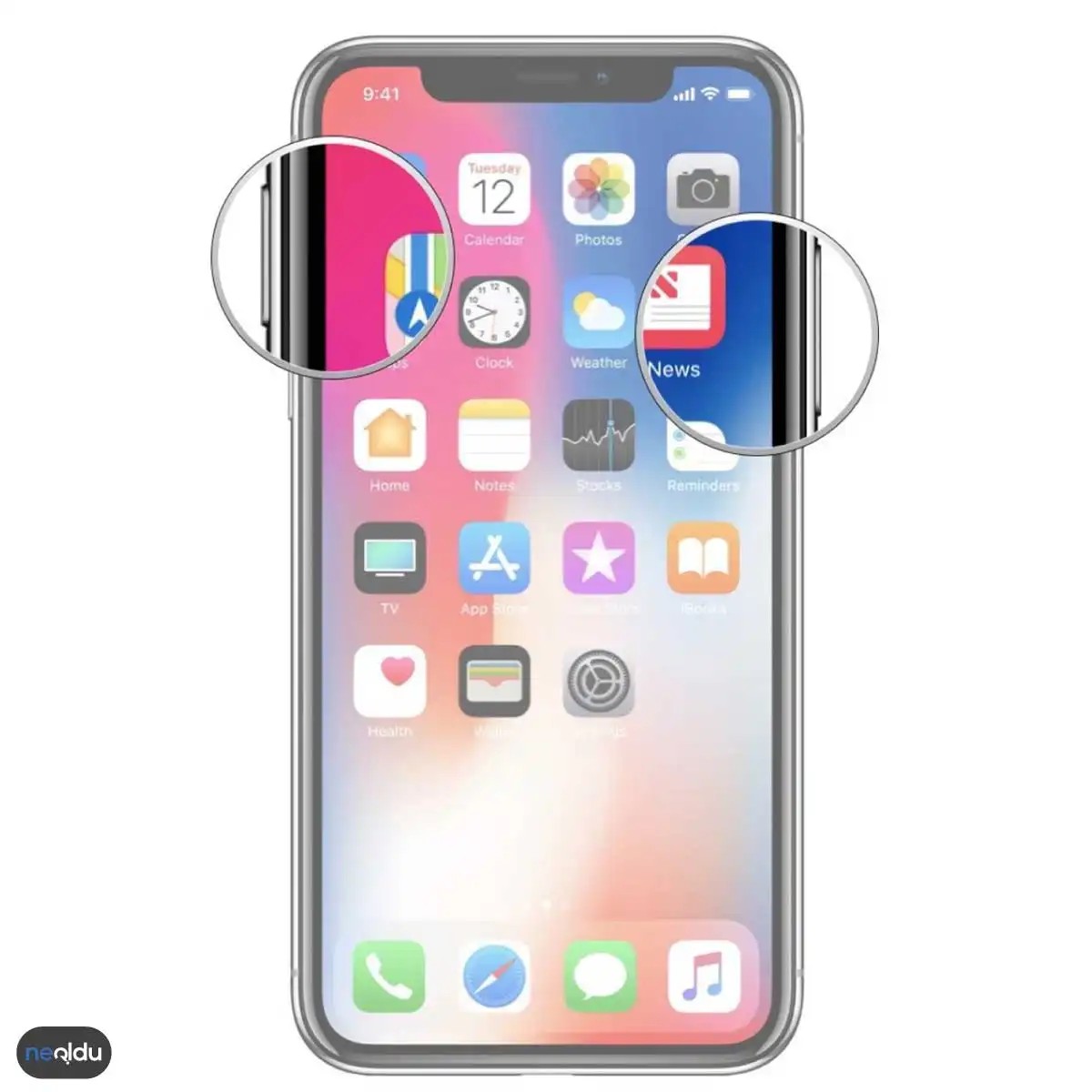
Zoek naar de zijknop aan de rechterkant. Zoek de knop Volume omhoog aan de linkerkant. Druk tegelijkertijd op. Laat ze snel los. U kunt het sluitergeluid horen. Er knippert een miniatuur in de linkerbenedenhoek van het scherm.
Dit geldt voor iPhones met Face ID, behalve voor de nieuwste modellen, die iets gewijzigde gebaren hebben. Dit is de snelste manier. Er is geen configuratie vereist. Klik en leg vast.
Dubbelkliktechnologie (iPhone X en hoger)
Als je een iPhone X of een model met Face ID hebt, is er een eenvoudigere manier. Er zijn geen knoppen. Gebruik gewoon je vingers. Dit wordt vaak de terug -functie genoemd, maar bronnen noemen dit “dubbelklikken op de bovenste knop”, wat een verkeerde interpretatie is van de functionaliteit van de zijknop of bepaalde toegankelijkheidsfuncties. Laten we onthullen hoe de echte hardware eruit ziet na de iPhone X.
Sterker nog, de standaard iPhone X en hoger niet hebben standaard een dubbelklik op de zijknop om een screenshot te maken. De “back touch”-functie maakt dit mogelijk. U kunt de achterkant van de telefoon configureren. Ga naar Instellingen. Tik op Toegankelijkheid. Tik op Aanraken. Selecteer Terugtikken. U kunt ervoor kiezen om te dubbelklikken of driemaal te klikken. Wijs het toe aan ‘Screenshot’.
Dubbeltik vervolgens op de achterkant van de iPhone. Klik. Klaar.
Dit is erg handig. Het beschermt uw knoppen tegen slijtage. Het maakt bediening met één hand mogelijk wanneer u de telefoon met uw duim op het scherm houdt. Als u voortdurend beelden vastlegt, vermindert dit de fysieke belasting.
Laat Siri het werk voor je doen
Spraakopdrachten worden voor meer dan alleen het instellen van timers gebruikt. U kunt ook het scherm vastleggen. Dit is handig als je handen vol zijn. Of vies. Of een baby vasthouden.
Start Siri. Zeg ‘Hey Siri’ of houd de zijknop ingedrukt. Geef vervolgens duidelijke opdrachten. Zeg: “Maak een screenshot.”
Siri zal uw verzoek verwerken. Ze legt het beeld vast. Ze slaat het op in je Foto’s-app. Het is langzamer dan het indrukken van een knop. Er zal een kleine vertraging optreden. Maar het is een redder in nood als je niet bij de knoppen kunt komen.
AssistiveTouch-functie
AssistiveTouch is een toegankelijkheidstool. Maak een zwevende knop op het scherm. Deze knop kan vrijwel elke fysieke actie nabootsen. Inclusief schermafbeeldingen.
Open de instellingen. Ga naar toegankelijkheid. Tik op Aanraken. Schakel Assistive Touch in. Er verschijnt een grijze bal op het scherm. Tik erop. Navigeer naar Apparaat. Zoek naar
De verschuiving weg van de fysieke Home-knop veranderde de manier waarop we omgaan met de hardware. Sinds de iPhone X heeft Apple dat tastbare anker verwijderd. Je kunt nog steeds schermafbeeldingen maken. Maar de zaken zijn nu anders.
Met de zijknoppen en de knoppen Volume omhoog
这就是肌肉记忆方法。它反映了旧方法,但交换了按钮位置。
- 导航至您要捕获的屏幕。
- 同时按下 侧面按钮 (右边缘)和 音量调高按钮 (左边缘)。
- 快速释放它们。
- 您将看到屏幕周围有一条细细的白色边框闪烁。 如果您的手机未处于静音状态,则会发出快门声。
- 该图像会出现在您的foto 应用程序中,隐藏在相机胶卷 中。
一旦你掌握了正确的时机,就会很直观。 按下时间过长会弹出电源菜单。 太短了,什么也没有发生。 只需快速、用力地敲击两者即可。
Vastleggen via Controlecentrum
Het kan zijn dat u uw handen vol heeft of dat de knoppen moeilijk te bereiken zijn. Er is een softwareroute hiervoor.
- Open de inhoud die u wilt opslaan.
- Toegang tot het Controlecentrum. Op iPhone X en hoger veegt u omlaag vanuit de rechterbovenhoek van het scherm. Let hier op de batterij- en signaalpictogrammen. Dat is je uitgangspunt.
- Klik op de knop Schermopname. Het ziet eruit als een dichte cirkel in een gebroken ring.
- Wacht op het aftellen.
3 seconden, 2 seconden, 1 seconde.
5.
Het scherm knippert. Er is een sluitergeluid hoorbaar.
6.
Sla het op in de map Camerarol Foto’s.
Dus waarom de knopmethode gebruiken?
Snelheid. Voor het tikken op het Control Center zijn twee handbewegingen nodig: een menu openen en op een pictogram tikken. Deze knoppen zijn voor gelijktijdig gebruik.
Oude methode: iPhone 8 en eerder
Het artikel wordt afgesloten voordat het ingaat op details over de oude apparaten, maar het contrast is opvallend. Als je een iPhone 7 of ouder hebt, gebruik je nog steeds de Classic Combo.
Bij deze modellen kunt u de Home-knop en de Zij-/bovenknop tegelijkertijd indrukken. Het resultaat is hetzelfde. Flits, geluid en beeld uit de filmrol. Maar het fysieke gevoel ontbreekt bij de nieuwe hardware. U moet vertrouwen op capacitieve feedback, niet op klikken.
De indeling verandert. De logica is eenvoudig. vastlegging. houden. Deel.
De gebruikersinterface verbergt nu het grootste deel van het scherm. Minder randen betekent meer ruimte. De basisfunctie van het bevriezen van een moment met de Digital Stone blijft echter hetzelfde. Het is dezelfde manier als de trigger.
Het kan zijn dat u uit gewoonte naar de homeknop van uw nieuwe telefoon grijpt. Het gebeurt. Gelieve aan te passen. Verhoogde pagina’s en volume zijn nieuwe ankers.
Het proces is door de jaren heen radicaal veranderd. Nieuwere apparaten gebruiken zijknoppen. Oudere generatie? Het was afhankelijk van fysieke hardware op een manier die nu bijna archaïsch lijkt.
Als je een oudere iPhone hebt – van het klassieke tijdperk tot de iPhone 7 – moet je bepaalde knoppen tegelijkertijd gebruiken. Het gaat niet alleen om het indrukken van een knop. Het is een coördinatiespel.
Hier leest u precies hoe u het moet doen.
Fysieke toetscombinatie
Ga eerst naar het scherm dat u wilt vastleggen. Dit kan een website, een app of een instellingenmenu zijn. Eenmaal daar moet je je vingers voorbereiden.
Je gebruikt niet slechts één knop. Je hebt er twee nodig.
Kijk naar de linkerrand van het apparaat. Hier is de zijknop (ook wel ‘Slaap/Waak’ genoemd). Aan de voorzijde, precies in het midden onder het scherm, bevindt zich de Home-knop.
Maak een screenshot door tegelijkertijd op de zijknop en de homeknop te drukken.
Houd ze geen seconde vast. Een korte, stevige druk is voldoende.
De opname bevestigen
Je weet dat het werkte. Het display knippert wit. Afhankelijk van uw volume-instellingen hoort u mogelijk het sluitergeluid van de camera. Het is de manier waarop de telefoon zegt: ‘Oké.’
Als het scherm niet knippert, heb je een moment gemist. Probeer het opnieuw.
Waar gaat de foto naartoe?
Wanneer de flits verdwijnt, wordt het beeld vastgelegd. Het zal niet in de ether verdwijnen. Het komt terecht in uw Foto’s -app.
Kijk vooral naar het tabblad Albums. Meestal staat dit in het album Alle foto’s. Het bevindt zich helemaal aan het einde en is de nieuwste toevoeging aan uw bibliotheek. Je vindt het daar naast je gewone foto’s en video’s.
Wat kunt u nu doen?
Je blijft niet hangen in een statisch beeld. U kunt direct communiceren met de schermafbeelding via de iOS-interface.
Er verschijnt een miniatuur in de linkerbenedenhoek. Tik erop.
U bevindt zich nu in de editor. U kunt:
* Teken met uw vinger op het scherm.
* Knip delen van de afbeelding uit.
* Gebruik opmaakhulpmiddelen om tekst of vormen toe te voegen.
* Deel direct via bericht, e-mail of sociale media.
Of u kunt het gewoon opslaan en vergeten. Het is aan jou.
Probleemoplossing: waarom werkt het niet?
Soms reageren de knoppen niet. Waarom?
Oudere apparaten hebben vaak hardwareproblemen. Het homeknopmechanisme kan verslijten. De zijknop kan door vuil of vet plakkerig worden.
Softwarefouten zijn een andere reden. Een vastgelopen systeem negeert mogelijk het indrukken van knoppen.
Als de combinatie mislukt:
1. Start uw telefoon opnieuw op. Hiermee worden de tijdelijke softwarefouten gewist.
2. Controleer op updates. Een verouderde versie van iOS kan een bug bevatten die de invoer beïnvloedt.
3. Maak de knoppen schoon. Verwijder het vuil van de randen met een licht vochtige doek.
Als niets werkt, is de hardware zelf mogelijk defect. In dit geval is contact opnemen met Apple Support de enige echte optie.
Opmerking voor nieuwere modellen
Het contrast is opmerkelijk. Als je een iPhone X of hoger hebt, is de Home-knop er niet meer. Druk nu op de zijknop en de knop Volume omhoog.
Op iPhone 8 en eerder is dit nog steeds de zijknop en de thuisknop.
De hardware bepaalt de werkwijze. U kunt de nieuwe combinatie niet gebruiken op de oude telefoon. Het registreert niet.
De realiteit van oude technologie
Oudere iPhones zijn nog steeds krachtig genoeg voor veel taken. Browsen, berichten versturen, basis-apps: ze werken allemaal nog.
De gebruikersinterface is echter gekoppeld aan de hardware van die tijd. Je kunt niet om die fysieke klik heen. Je moet het ritme leren. Zijkant en thuis. Druk samen. Flash. Redden.
Het is een eenvoudig mechanisch proces. Geen gebaren. Geen vegen. Gewoon knoppen.
En voor sommigen is deze eenvoud een kenmerk. Voor anderen is het een beperking.
Hoe dan ook, als je wilt vastleggen wat je op een klein, ouder scherm ziet, weet je hoe je dat moet doen. Druk op de knoppen. Wacht op de flits. Controleer uw fotoalbum.
Het werkt. Totdat de batterij leeg is of de knop kapot gaat.


