


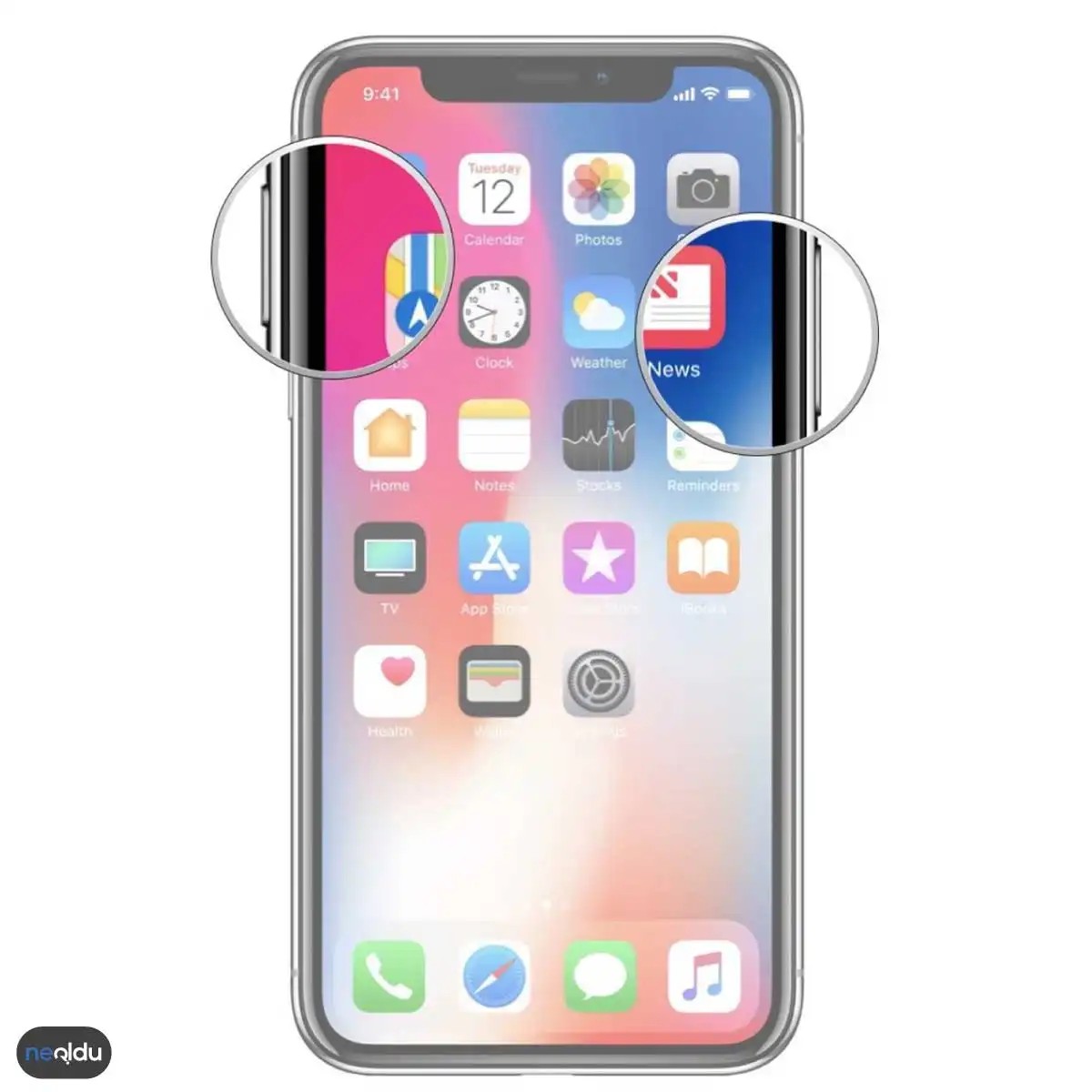
Lo schermo del tuo iPhone non è solo vetro e luce. È una finestra sulla tua vita digitale. A volte è necessario fermare un attimo. meme divertente. Messaggio di errore confuso. Una ricevuta per un caffè che non ricordi di aver acquistato. Catturare questi dati visivi è più facile di quanto pensi. Non devi essere un mago della tecnologia. Devi solo sapere quale pulsante premere o quale gesto compiere.
Apple ha silenziosamente integrato diversi modi per scattare foto del tuo schermo. Alcuni sono ovvi. Alcuni sono nascosti nelle impostazioni. Se hai un iPhone più vecchio, l’approccio è diverso rispetto a un modello più recente. L’hardware è cambiato. La logica rimane la stessa.
Combinazioni di pulsanti standard
Come la maggior parte degli iPhone, questo approccio è progettato con la memoria muscolare. Premere entrambi i pulsanti contemporaneamente. Sembra quasi meccanico.
Cerca il pulsante laterale sul lato destro. Trova il pulsante volume su sul lato sinistro. Premere contemporaneamente. Rilasciateli rapidamente. È possibile sentire il suono dell’otturatore. Una miniatura lampeggerà nell’angolo inferiore sinistro dello schermo.
Questo vale per gli iPhone con Face ID, ad eccezione degli ultimi modelli, che hanno leggermente modificato i gesti. Questo è il modo più veloce. Non richiede alcuna configurazione. Clicca e cattura.
Tecnologia doppio clic (iPhone X e versioni successive)
Se hai un iPhone X o un modello con Face ID, c’è un modo più semplice. Non ci sono pulsanti. Usa semplicemente le dita. Questa viene spesso definita funzione indietro, ma le fonti la chiamano “doppio clic sul pulsante in alto”, che è un’interpretazione errata della funzionalità del pulsante laterale o di alcune funzionalità di accessibilità. Riveliamo come appare l’hardware reale dopo l’iPhone X.
In effetti, l’iPhone X standard e versioni successive non hanno il doppio clic sul pulsante laterale per acquisire uno screenshot per impostazione predefinita. La funzione “back touch” lo rende possibile. È possibile configurare il retro del telefono. Vai su Impostazioni. Tocca Accessibilità. Tocca Tocco. Seleziona Tocco indietro. Puoi scegliere di fare doppio clic o triplo clic. Assegnalo a “Screenshot”.
Successivamente, tocca due volte il retro dell’iPhone. Clicca. Fatto.
Questo è molto conveniente. Salva i tuoi bottoni dall’usura. Consente il funzionamento con una sola mano quando si tiene il telefono con il pollice sullo schermo. Se si catturano costantemente immagini, ciò riduce lo sforzo fisico.
Lascia che Siri faccia il lavoro per te
I comandi vocali vengono utilizzati non solo per impostare i timer. Puoi anche catturare lo schermo. Questo è utile quando hai le mani occupate. O sporco. O tenere in braccio un bambino.
Avvia Siri. Dì “Ehi Siri” o tieni premuto il pulsante laterale. Successivamente, dai comandi chiari. Di’ “Fai uno screenshot”.
Siri elaborerà la tua richiesta. Cattura l’immagine. Lo salva nella tua app Foto. È più lento che premere un pulsante. Ci sarà un leggero ritardo. Ma è un vero toccasana quando non riesci ad arrivare ai pulsanti.
Funzione AssistiveTouch
AssistiveTouch è uno strumento di accessibilità. Crea un pulsante mobile sullo schermo. Questo pulsante può imitare quasi ogni azione fisica. Inclusi screenshot.
Apri le impostazioni. Vai all’accessibilità. Tocca Tocco. Abilita il tocco assistito. Sullo schermo appare una pallina grigia. Toccalo. Passare a Dispositivo. Cerca
L’abbandono del pulsante Home fisico ha cambiato il modo in cui interagiamo con l’hardware. Dall’iPhone X, Apple ha rimosso quell’ancora tattile. Puoi comunque acquisire screenshot. Ma le cose ora sono diverse.
Utilizzo dei pulsanti laterali e volume su
这就是肌肉记忆方法。 它反映了旧方法 ,但交换了按钮位置。
- 导航至您要捕获的屏幕.
- 同时按下 侧面按钮 (右边缘)e 音量调高按钮 (左边缘).
- 快速释放它们.
- 您将看到屏幕周围有一条细细的白色边框闪烁. 如果您的手机未处于静音状态, 则会发出快门声.
- 隐藏在相机胶卷 中.
速度很快. 太短了 ,什么也没有发生。 只需快速、用力地敲击两者即可。
Cattura tramite Centro di controllo
Le tue mani potrebbero essere occupate o i pulsanti potrebbero essere difficili da raggiungere. Esiste un percorso software per questo.
- Apri il contenuto che desideri salvare.
- Accesso al Centro di controllo. Su iPhone X e modelli successivi, scorri verso il basso dall’angolo in alto a destra dello schermo. Nota qui le icone della batteria e del segnale. Questo è il tuo punto di partenza.
- Fare clic sul pulsante Registrazione schermo. Sembra un cerchio solido all’interno di un anello rotto.
- Attendi il conto alla rovescia.
3 secondi, 2 secondi, 1 secondo.
5.
Lo schermo lampeggia. Si sente il suono dell’otturatore.
6.
Salvalo nella cartella Rullino fotografico Foto.
Allora perché utilizzare il metodo dei pulsanti?
Velocità. Per toccare Centro di controllo sono necessari due movimenti della mano: aprire un menu e toccare un’icona. Questi pulsanti sono utilizzabili contemporaneamente.
Vecchio metodo: iPhone 8 e versioni precedenti
L’articolo si interrompe prima di entrare nei dettagli sui vecchi dispositivi, ma il contrasto è sorprendente. Se hai un iPhone 7 o precedente, stai ancora utilizzando la Classic Combo.
In questi modelli è possibile premere contemporaneamente il pulsante Home e il pulsante laterale/superiore. Il risultato è lo stesso. Flash, suoni e immagini dal rullino fotografico. Ma la sensazione fisica manca nel nuovo hardware. Devi fare affidamento sul feedback capacitivo, non sui clic.
La disposizione cambia. La logica è semplice. catturare. Mantenere. Condividere.
L’interfaccia utente ora nasconde la maggior parte dello schermo. Meno cornici significano più spazio. Tuttavia, la funzione base di congelare un momento con Digital Stone rimane la stessa. E’ allo stesso modo del grilletto.
Potresti ritrovarti a premere il pulsante Home sul tuo nuovo telefono per abitudine. Succede. Per favore aggiusta. L’aumento delle pagine e del volume sono nuove ancore.
Il processo è cambiato radicalmente nel corso degli anni. I dispositivi più recenti utilizzano i pulsanti laterali. Generazione più vecchia? Si basava sull’hardware fisico in un modo che ora sembra quasi arcaico.
Se hai un iPhone più vecchio – dall’era classica all’iPhone 7 – devi utilizzare determinati pulsanti contemporaneamente. Non si tratta solo di premere un pulsante. È un gioco di coordinazione.
Ecco esattamente come farlo.
Combinazione di tasti fisici
Per prima cosa, vai allo schermo che desideri catturare. Può trattarsi di un sito Web, di un’app o di un menu di impostazioni. Una volta lì, devi preparare le dita.
Non usi solo un pulsante. Te ne servono due.
Guarda il bordo sinistro del dispositivo. Ecco il pulsante laterale (a volte chiamato “Sospensione/Riattivazione”). Nella parte anteriore, esattamente al centro sotto lo schermo, si trova il pulsante Home.
Fai uno screenshot premendo contemporaneamente il pulsante laterale e il pulsante Home.
Non tenerli per un secondo. È sufficiente una pressione breve e decisa.
Conferma della cattura
Sai che ha funzionato. Il display lampeggia in bianco. A seconda delle impostazioni del volume, potresti sentire il suono dell’otturatore della fotocamera. È il modo in cui il telefono dice “Okay”.
Se lo schermo non lampeggia, hai perso un momento. Riprova.
Dove va a finire l’immagine?
Quando il flash scompare, l’immagine viene catturata. Non scomparirà nell’etere. Finisce nella tua app Foto.
Cerca in particolare nella scheda Album. Di solito si trova nell’album Tutte le foto. Si trova proprio alla fine ed è l’ultima aggiunta alla tua libreria. Lo troverai lì insieme alle tue foto e ai tuoi video normali.
Cosa puoi fare dopo?
Non rimani bloccato con un’immagine statica. Puoi interagire immediatamente con lo screenshot tramite l’interfaccia iOS.
Apparirà una miniatura nell’angolo in basso a sinistra. Toccalo.
Ora sei nell’editor. Puoi:
* Disegna sullo schermo con il dito.
* Ritaglia parti dell’immagine.
* Utilizza gli strumenti di markup per aggiungere testo o forme.
* Condividi direttamente tramite messaggio, e-mail o social media.
Oppure puoi semplicemente salvarlo e dimenticartene. Dipende da te.
Risoluzione dei problemi: perché non funziona?
A volte i pulsanti non rispondono. Perché?
I dispositivi più vecchi hanno spesso problemi hardware. Il meccanismo del pulsante Home potrebbe usurarsi. Il pulsante laterale può diventare appiccicoso a causa di sporco o grasso.
I bug del software sono un altro motivo. Un sistema bloccato potrebbe ignorare la pressione dei pulsanti.
Se la combinazione fallisce:
1. Riavvia il telefono. Questo eliminerà gli errori temporanei del software.
2. Verifica aggiornamenti. Una versione obsoleta di iOS potrebbe contenere un bug che influisce sull’input.
3. Pulisci i pulsanti. Rimuovi i detriti dai bordi con un panno leggermente umido.
Se non funziona nulla, l’hardware stesso potrebbe essere difettoso. In questo caso, contattare il supporto Apple è l’unica vera opzione.
Nota per i modelli più recenti
Il contrasto è notevole. Se hai un iPhone X o successivo, il pulsante Home non è più presente. Ora premi il pulsante laterale e il pulsante di aumento del volume.
Su iPhone 8 e versioni precedenti, sono ancora il pulsante laterale e il pulsante Home.
L’hardware determina il metodo. Non è possibile utilizzare la nuova combinazione sul vecchio telefono. Non si registra.
La realtà della vecchia tecnologia
Gli iPhone più vecchi sono ancora abbastanza potenti per molte attività. Navigazione, messaggistica, app di base: funzionano ancora tutte.
Tuttavia, l’interfaccia utente è legata all’hardware dell’epoca. Non puoi aggirare quel clic fisico. Devi imparare il ritmo. Lato e casa. Premere insieme. Flash. Salva.
È un semplice processo meccanico. Nessun gesto. Nessuno scorrimento. Solo pulsanti.
E per alcuni, questa semplicità è una caratteristica. Per altri è un limite.
Ad ogni modo, se vuoi catturare ciò che vedi su uno schermo piccolo e vecchio, sai come farlo. Premere i pulsanti. Aspetta il lampo. Controlla il tuo album di foto.
Funziona. Fino a quando la batteria non si scarica o il pulsante non si rompe.


