


La pantalla de tu iPhone es más que solo cristal y luz. Es una ventana a tu vida digital. A veces es necesario congelar un momento. meme gracioso. Mensaje de error confuso. Un recibo por un café que no recuerdas haber comprado. Capturar esos datos visuales es más fácil de lo que cree. No es necesario ser un mago de la tecnología. Sólo necesitas saber qué botón presionar o qué gesto hacer.
Apple ha integrado silenciosamente varias formas de tomar fotografías de su pantalla. Algunas son obvias. Algunos están ocultos en la configuración. Si tienes un iPhone más antiguo, el enfoque es diferente que si tienes un modelo más nuevo. El hardware ha cambiado. La lógica sigue siendo la misma.
Combinaciones de botones estándar
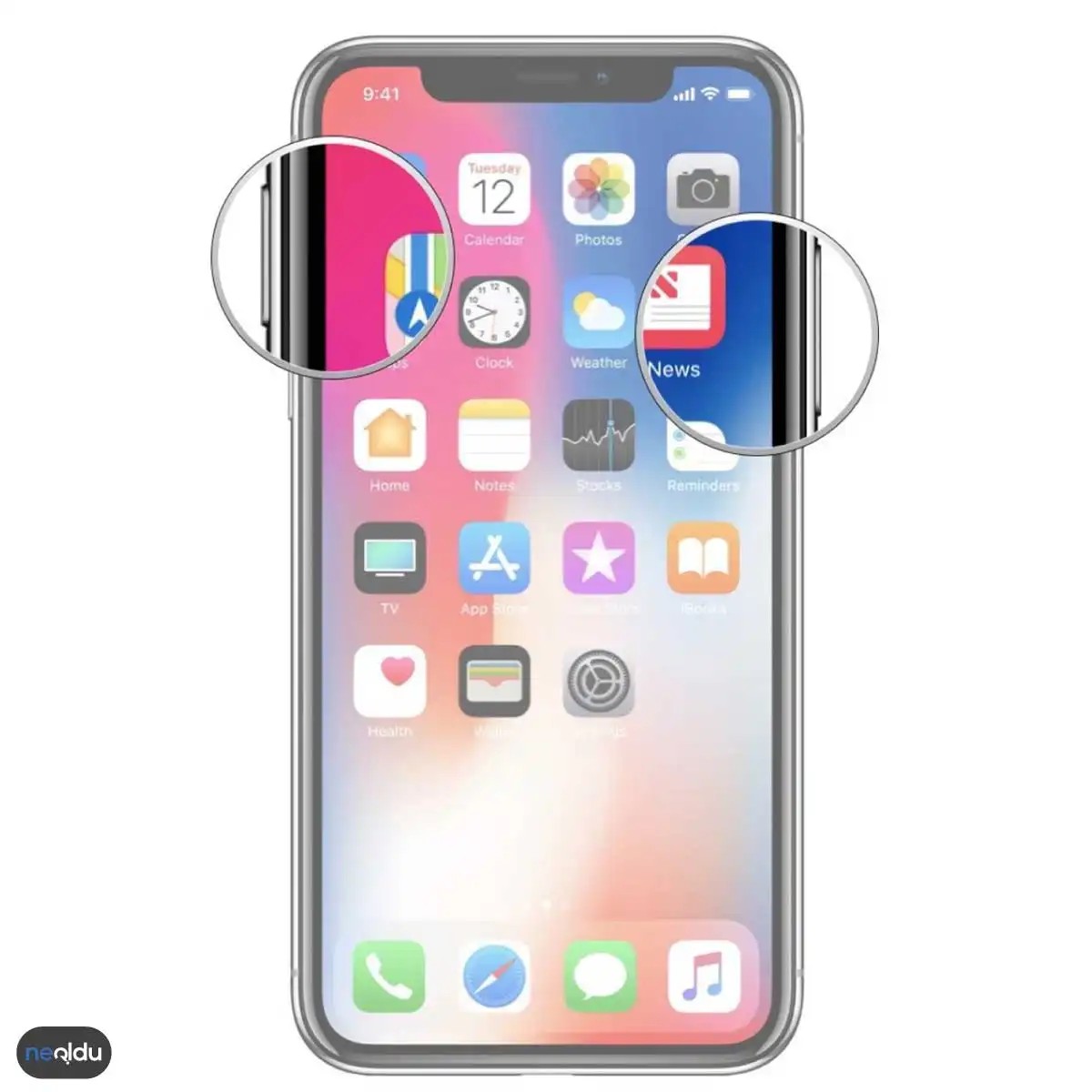
Como la mayoría de los iPhone, este enfoque está diseñado con memoria muscular. Presione ambos botones simultáneamente. Casi se siente mecánico.
Busque el botón lateral en el lado derecho. Encuentra el Botón para subir el volumen en el lado izquierdo. Presione al mismo tiempo. Libéralos rápidamente. Puedes escuchar el sonido del obturador. Una miniatura parpadeará en la esquina inferior izquierda de la pantalla.
Esto se aplica a los iPhone con Face ID, excepto a los últimos modelos, que han cambiado ligeramente los gestos. Ésta es la forma más rápida. No requiere configuración. Haz clic y captura.
Tecnología de doble clic (iPhone X y posteriores)
Si tienes un iPhone X o un modelo con Face ID, existe una manera más sencilla. No hay botones. Solo usa tus dedos. Esto a menudo se conoce como la función atrás, pero las fuentes se refieren a ella como “hacer doble clic en el botón superior”, lo cual es una interpretación errónea de la funcionalidad del botón lateral o de ciertas funciones de accesibilidad. Revelemos cómo luce el hardware real después del iPhone X.
De hecho, el iPhone X estándar y posteriores no tienen un doble clic en el botón lateral para tomar una captura de pantalla de forma predeterminada. La función “toque de espalda” lo hace posible. Puede configurar la parte posterior del teléfono. Vaya a Configuración. Toca Accesibilidad. Toca Tocar. Seleccione Toque Atrás. Puede optar por hacer doble clic o triple clic. Asígnalo a “Captura de pantalla”.
A continuación, toca dos veces la parte posterior del iPhone. Haga clic. Listo.
Esto es muy conveniente. Protege tus botones del desgaste. Permite operar con una sola mano al sostener el teléfono con el pulgar en la pantalla. Si captura imágenes constantemente, esto reducirá el esfuerzo físico.
Deja que Siri haga el trabajo por ti
Los comandos de voz se utilizan para algo más que configurar temporizadores. También puedes capturar la pantalla. Esto es útil cuando tienes las manos ocupadas. O sucio. O sostener a un bebé.
Inicie Siri. Di “Hola Siri” o mantén presionado el botón lateral. A continuación, dé órdenes claras. Di “Toma una captura de pantalla”.
Siri procesará su solicitud. Ella captura la imagen. Lo guarda en tu aplicación Fotos. Es más lento que presionar un botón. Habrá un ligero retraso. Pero es un salvavidas cuando no puedes acceder a los botones.
Función AssistiveTouch
AssistiveTouch es una herramienta de accesibilidad. Crea un botón flotante en la pantalla. Este botón puede imitar casi cualquier acción física. Incluyendo capturas de pantalla.
Abra la configuración. Ir a accesibilidad. Toca Tocar. Habilite el toque de asistencia. Aparece una bola gris en la pantalla. Tócalo. Navegue hasta Dispositivo. buscar
El alejamiento del botón de Inicio físico cambió la forma en que interactuamos con el hardware. Desde el iPhone X, Apple eliminó ese ancla táctil. Aún puedes tomar capturas de pantalla. Pero las cosas son diferentes ahora.
Uso de los botones laterales y de subir volumen
这就是肌肉记忆方法。 它反映了旧方法,但交换了按钮位置。
- 导航至您要捕获的屏幕.
- 同时按下 侧面按钮 (右边缘)和 音量调高按钮 (左边缘).
- 快速释放它们。
- 您将看到屏幕周围有一条细细的白色边框闪烁. 如果您的手机未处于静音状态,则会发出快门声.
- 该图像会出现在您的照片 应用程序中,隐藏在相机胶卷 中.
速度很快. 太短了,什么也没有发生。 只需快速、用力地敲击两者即可。
Captura a través del Centro de control
Es posible que tenga las manos ocupadas o que sea difícil alcanzar los botones. Hay una ruta de software para esto.
- Abra el contenido que desea guardar.
- Acceso al Centro de Control. En iPhone X y modelos posteriores, deslízate hacia abajo desde la esquina superior derecha de la pantalla. Observe los íconos de batería y señal aquí. Ese es tu punto de partida.
- Haga clic en el botón Grabación de pantalla. Parece un círculo sólido dentro de un anillo roto.
- Espere la cuenta regresiva.
3 segundos, 2 segundos, 1 segundo.
5.
La pantalla parpadea. Se escucha un sonido de obturador.
6.
Guárdelo en la carpeta Camera Roll Fotos.
Entonces, ¿por qué utilizar el método del botón?
Velocidad. Tocar el Centro de control requiere dos movimientos de la mano: abrir un menú y tocar un ícono. Estos botones son de un uso simultáneo.
Método antiguo: iPhone 8 y anteriores
El artículo se interrumpe antes de entrar en detalles sobre los dispositivos antiguos, pero el contraste es sorprendente. Si tienes un iPhone 7 o anterior, todavía estás usando el Classic Combo.
En estos modelos, puedes presionar el Botón Inicio y el Botón lateral/superior al mismo tiempo. El resultado es el mismo. Flash, sonido e imágenes del carrete. Pero el nuevo hardware carece de sensación física. Debe confiar en la retroalimentación capacitiva, no en los clics.
El diseño cambia. La lógica es simple. captura. mantener. Compartir.
La interfaz de usuario ahora oculta la mayor parte de la pantalla. Menos biseles significan más espacio. Sin embargo, la función básica de congelar un momento con la Piedra Digital sigue siendo la misma. Es de la misma manera que el gatillo.
Es posible que por costumbre te encuentres buscando el botón de inicio de tu nuevo teléfono. Sucede. Por favor ajuste. El aumento de páginas y volumen son nuevos anclajes.
El proceso ha cambiado radicalmente a lo largo de los años. Los dispositivos más nuevos usan botones laterales. ¿Generación mayor? Se basó en hardware físico de una manera que ahora parece casi arcaica.
Si tienes un iPhone más antiguo –desde la época clásica hasta el iPhone 7– tendrás que utilizar ciertos botones al mismo tiempo. No se trata sólo de presionar un botón. Es un juego de coordinación.
Aquí se explica exactamente cómo hacerlo.
Combinación de teclas físicas
Primero, vaya a la pantalla que desea capturar. Puede ser un sitio web, una aplicación o un menú de configuración. Una vez allí, debes preparar tus dedos.
No se utiliza sólo un botón. Necesitas dos.
Mire el borde izquierdo del dispositivo. Aquí está el botón lateral (a veces llamado “Dormir/Despertar”). En el frente, exactamente en el medio debajo de la pantalla, está el botón Inicio.
Tome una captura de pantalla presionando el botón lateral y el botón de inicio exactamente al mismo tiempo.
No los retengas ni un segundo. Una presión breve y firme es suficiente.
Confirmando la captura
Sabes que funcionó. La pantalla parpadea en blanco. Dependiendo de la configuración de volumen, es posible que escuche el sonido del obturador de la cámara. Es la forma que tiene el teléfono de decir “Está bien”.
Si la pantalla no parpadea, te has perdido un momento. Intentar otra vez.
¿A dónde va la imagen?
Cuando el flash desaparece, se captura la imagen. No desaparecerá en el éter. Termina en tu aplicación Fotos.
Busque específicamente en la pestaña Álbumes. Normalmente está en el álbum Todas las fotos. Está ubicado al final y es la incorporación más reciente a su biblioteca. Lo encontrarás allí junto con tus fotos y vídeos habituales.
¿Qué puedes hacer a continuación?
No te quedas estancado con una imagen estática. Puede interactuar instantáneamente con la captura de pantalla a través de la interfaz de iOS.
Aparecerá una miniatura en la esquina inferior izquierda. Tócalo.
Ahora estás en el editor. Puedes:
* Dibuja en la pantalla con tu dedo.
* Recorta partes de la imagen.
* Utilice herramientas de marcado para agregar texto o formas.
* Comparta directamente por mensaje, correo electrónico o redes sociales.
O simplemente puedes guardarlo y olvidarte de él. Tu decides.
Solución de problemas: ¿Por qué no funciona?
A veces los botones no responden. ¿Por qué?
Los dispositivos más antiguos suelen tener problemas de hardware. El mecanismo del botón de inicio puede desgastarse. El botón lateral puede volverse pegajoso debido a la suciedad o la grasa.
Los errores de software son otra razón. Un sistema congelado puede ignorar las pulsaciones de botones.
Si la combinación falla:
1. Reinicia tu teléfono. Esto borrará los errores temporales del software.
2. Busca actualizaciones. Una versión desactualizada de iOS puede tener un error que afecte la entrada.
3. Limpia los botones. Elimina la suciedad de los bordes con un paño ligeramente húmedo.
Si nada funciona, es posible que el hardware en sí esté defectuoso. En este caso, ponerse en contacto con el soporte técnico de Apple es la única opción real.
Nota para modelos más nuevos
El contraste es notable. Si tienes un iPhone X o posterior, el botón Inicio ya no está. Ahora presione el botón lateral y el botón para subir el volumen.
En el iPhone 8 y versiones anteriores, sigue siendo el botón lateral y el botón de inicio.
El hardware determina el método. No puedes usar la nueva combinación en el teléfono antiguo. No se registra.
La realidad de la vieja tecnología
Los iPhone más antiguos siguen siendo lo suficientemente potentes para muchas tareas. Navegación, mensajería, aplicaciones básicas: todas siguen funcionando.
Sin embargo, la interfaz de usuario está ligada al hardware de la época. No puedes evitar ese clic físico. Tienes que aprender el ritmo. Lado y Hogar. Presione juntos. Destello. Ahorrar.
Es un proceso mecánico simple. Sin gestos. Sin deslizar. Sólo botones.
Y para algunos, esta simplicidad es una característica. Para otros, es una limitación.
De todos modos, si quieres capturar lo que ves en una pantalla pequeña y antigua, sabes cómo hacerlo. Presione los botones. Espera el destello. Consulta tu álbum de fotos.
Funciona. Hasta que se agota la batería o se rompe el botón.


