Der Bildschirm Ihres iPhones besteht aus mehr als nur Glas und Licht. Es ist ein Fenster in Ihr digitales Leben. Manchmal muss man einen Moment innehalten. lustiges Meme. Verwirrende Fehlermeldung. Eine Quittung für einen Kaffee, an dessen Kauf Sie sich nicht erinnern können. Die Erfassung dieser visuellen Daten ist einfacher als Sie denken. Sie müssen kein Technikexperte sein. Sie müssen nur wissen, welche Taste Sie drücken oder welche Geste Sie ausführen müssen.
Apple hat stillschweigend mehrere Möglichkeiten integriert, Bilder von Ihrem Bildschirm aufzunehmen. Einige sind offensichtlich. Einige sind in den Einstellungen versteckt. Wenn Sie ein älteres iPhone haben, ist die Vorgehensweise anders als wenn Sie ein neueres Modell haben. Die Hardware hat sich geändert. Die Logik bleibt dieselbe.
Standard-Tastenkombinationen
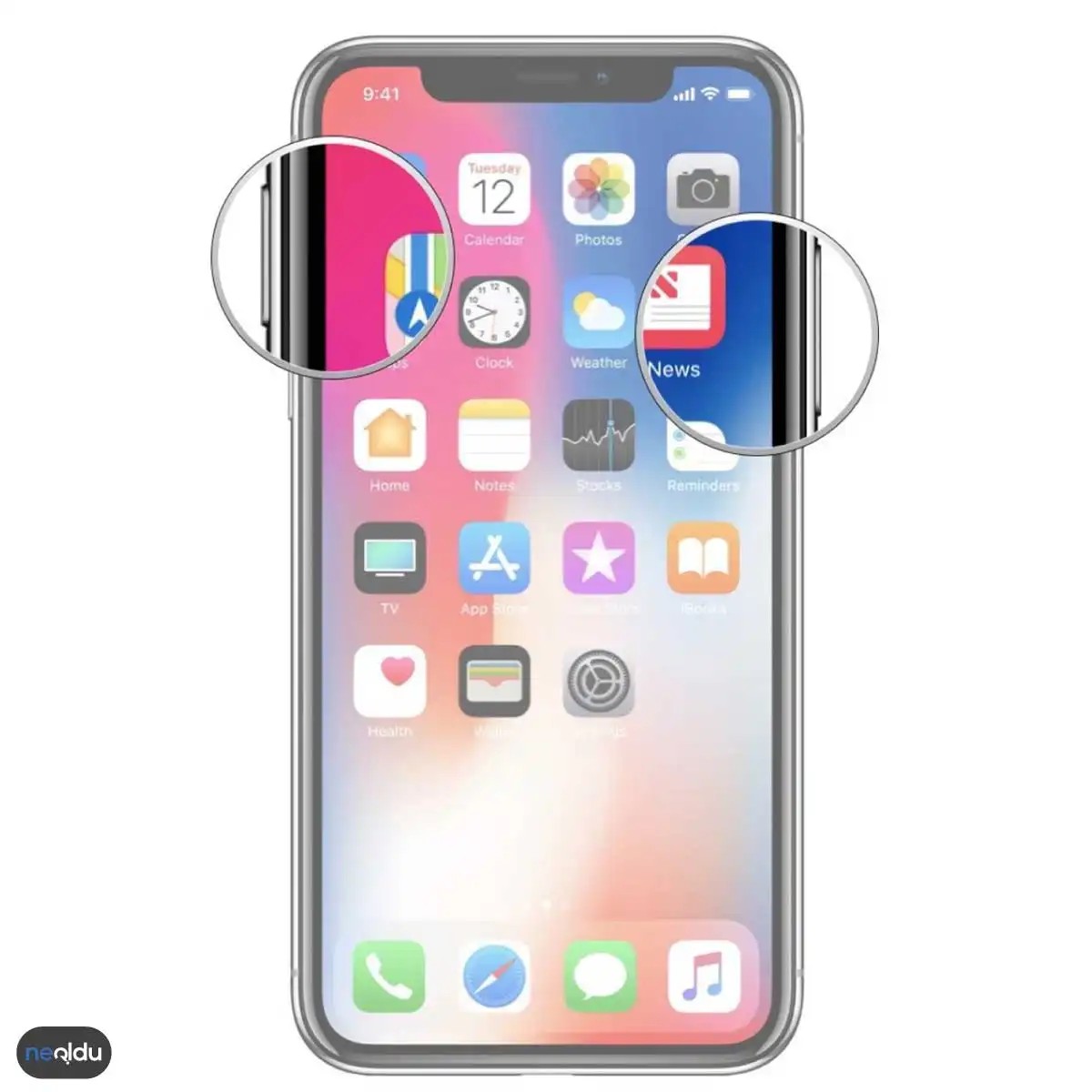
Wie die meisten iPhones basiert dieser Ansatz auf Muskelgedächtnis. Drücken Sie beide Tasten gleichzeitig. Es fühlt sich fast mechanisch an.
Suchen Sie nach der Seitentaste auf der rechten Seite. Suchen Sie auf der linken Seite nach der Lauter-Taste. Gleichzeitig drücken. Lass sie schnell frei. Sie können das Auslösegeräusch hören. In der unteren linken Ecke des Bildschirms blinkt eine Miniaturansicht.
Dies gilt für iPhones mit Face ID, mit Ausnahme der neuesten Modelle, die über leicht veränderte Gesten verfügen. Dies ist der schnellste Weg. Es ist keine Einrichtung erforderlich. Klicken und erfassen.
Doppelklick-Technologie (iPhone X und höher)
Wenn Sie ein iPhone X oder ein Modell mit Face ID besitzen, gibt es einen einfacheren Weg. Es gibt keine Knöpfe. Benutzen Sie einfach Ihre Finger. Dies wird oft als Zurück -Funktion bezeichnet, Quellen bezeichnen es jedoch als „Doppelklick auf die obere Schaltfläche“, was eine Fehlinterpretation der Funktionalität der Seitentaste oder bestimmter Eingabehilfen darstellt. Lassen Sie uns verraten, wie die echte Hardware nach dem iPhone X aussieht.
Tatsächlich verfügt das Standard-iPhone X und neuere Modelle nicht standardmäßig über einen Doppelklick auf die Seitentaste, um einen Screenshot zu erstellen. Möglich macht dies die „Back Touch“-Funktion. Sie können die Rückseite des Telefons konfigurieren. Gehen Sie zu Einstellungen. Tippen Sie auf Barrierefreiheit. Tippen Sie auf „Berühren“. Wählen Sie „Zurück tippen“. Sie können zwischen Doppelklick und Dreifachklick wählen. Weisen Sie es „Screenshot“ zu.
Tippen Sie anschließend zweimal auf die Rückseite des iPhones. Klick. Fertig.
Das ist sehr praktisch. Es schützt Ihre Knöpfe vor Abnutzung. Es ermöglicht eine einhändige Bedienung, wenn Sie das Telefon mit dem Daumen auf dem Bildschirm halten. Wenn Sie ständig Bilder aufnehmen, reduziert dies die körperliche Belastung.
Lassen Sie Siri die Arbeit für Sie erledigen
Sprachbefehle werden nicht nur zum Einstellen von Timern verwendet. Sie können auch den Bildschirm erfassen. Dies ist nützlich, wenn Sie alle Hände voll haben. Oder schmutzig. Oder ein Baby halten.
Starten Sie Siri. Sagen Sie „Hey Siri“ oder halten Sie die Seitentaste gedrückt. Geben Sie als Nächstes klare Befehle. Sagen Sie: „Machen Sie einen Screenshot.“
Siri wird Ihre Anfrage bearbeiten. Sie fängt das Bild ein. Sie speichert es in Ihrer Fotos-App. Es ist langsamer als das Drücken einer Taste. Es wird eine leichte Verzögerung geben. Aber es ist ein Lebensretter, wenn man nicht an die Tasten kommt.
AssistiveTouch-Funktion
AssistiveTouch ist ein Barrierefreiheitstool. Erstellen Sie eine schwebende Schaltfläche auf dem Bildschirm. Dieser Knopf kann nahezu jede körperliche Aktion nachahmen. Inklusive Screenshots.
Öffnen Sie die Einstellungen. Gehen Sie zu Barrierefreiheit. Tippen Sie auf „Berühren“. Aktivieren Sie Assistive Touch. Auf dem Bildschirm erscheint eine graue Kugel. Tippen Sie darauf. Navigieren Sie zu Gerät. Suchen Sie nach
Die Abkehr vom physischen Home-Button veränderte die Art und Weise, wie wir mit der Hardware interagieren. Seit dem iPhone X hat Apple diesen taktilen Anker entfernt. Sie können weiterhin Screenshots machen. Aber jetzt ist alles anders.
Verwenden der seitlichen Tasten und der Lauter-Tasten
这就是肌肉记忆方法. 它反映了旧方法,但交换了按钮位置.
- 导航至您要捕获的屏幕.
- 同时按下 侧面按钮 (右边缘)和 音量调高按钮 (左边缘)).
- 快速释放它们.
- 您将看到屏幕周围有一条细细的白色边框闪烁. 如果您的手机未处于静音状态,则会发出快门声.
- 该图像会出现在您的照片 应用程序中, 隐藏在相机胶卷 中.
速度很快. 太短了,什么也没有发生. 只需快速、用力地敲击两者即可.
Erfassung über Control Center
Möglicherweise sind Ihre Hände voll oder die Tasten sind schwer zu erreichen. Hierfür gibt es einen Software-Weg.
- Öffnen Sie den Inhalt, den Sie speichern möchten.
- Zugriff auf das Kontrollzentrum. Wischen Sie auf dem iPhone X und höher von der oberen rechten Ecke des Bildschirms nach unten. Beachten Sie hier die Batterie- und Signalsymbole. Das ist Ihr Ausgangspunkt.
- Klicken Sie auf die Schaltfläche Bildschirmaufzeichnung. Es sieht aus wie ein geschlossener Kreis in einem gebrochenen Ring.
- Warten Sie auf den Countdown.
3 Sekunden, 2 Sekunden, 1 Sekunde.
5.
Der Bildschirm blinkt. Es ist ein Verschlussgeräusch zu hören.
6.
Speichern Sie es im Camera Roll -Ordner Fotos.
Warum also die Button-Methode verwenden?
Geschwindigkeit. Zum Tippen auf das Control Center sind zwei Handbewegungen erforderlich: Öffnen eines Menüs und Tippen auf ein Symbol. Diese Tasten können nur einmal gleichzeitig verwendet werden.
Alte Methode: iPhone 8 und früher
Der Artikel bricht ab, bevor er näher auf die alten Geräte eingeht, aber der Kontrast ist frappierend. Wenn Sie ein iPhone 7 oder älter haben, verwenden Sie immer noch die Classic Combo.
Bei diesen Modellen können Sie gleichzeitig die Home-Taste und die Seiten-/Oberseite-Taste drücken. Das Ergebnis ist das gleiche. Blitz, Ton und Bilder von der Kamerarolle. Der neuen Hardware fehlt jedoch das physische Gefühl. Sie müssen sich auf kapazitives Feedback verlassen, nicht auf Klicks.
Das Layout ändert sich. Die Logik ist einfach. erfassen. halten. Aktie.
Die Benutzeroberfläche verbirgt jetzt den größten Teil des Bildschirms. Weniger Rahmen bedeuten mehr Platz. Die Grundfunktion, einen Moment mit dem Digital Stone einzufrieren, bleibt jedoch dieselbe. Es ist das Gleiche wie beim Auslöser.
Möglicherweise greifen Sie aus Gewohnheit nach der Home-Taste Ihres neuen Telefons. Es passiert. Bitte anpassen. Erhöhte Seiten und Volumen sind neue Anker.
Der Prozess hat sich im Laufe der Jahre radikal verändert. Neuere Geräte verwenden Seitentasten. Ältere Generation? Es stützte sich auf eine Art und Weise auf physische Hardware, die mittlerweile fast archaisch erscheint.
Wenn Sie ein älteres iPhone besitzen – von der klassischen Ära bis zum iPhone 7 – müssen Sie bestimmte Tasten gleichzeitig verwenden. Es geht nicht nur darum, einen Knopf zu drücken. Es ist ein Koordinationsspiel.
Hier erfahren Sie genau, wie es geht.
Physische Tastenkombination
Gehen Sie zunächst zu dem Bildschirm, den Sie aufnehmen möchten. Dies kann eine Website, eine App oder ein Einstellungsmenü sein. Dort müssen Sie Ihre Finger vorbereiten.
Sie verwenden nicht nur eine Taste. Du brauchst zwei.
Schauen Sie sich den linken Rand des Geräts an. Hier ist die Seitentaste (manchmal auch „Sleep/Wake“ genannt). Auf der Vorderseite, genau in der Mitte unterhalb des Bildschirms, befindet sich der Home-Button.
Machen Sie einen Screenshot, indem Sie gleichzeitig die Seitentaste und die Home-Taste drücken.
Halten Sie sie keine Sekunde fest. Ein kurzer, fester Druck genügt.
Bestätigen der Aufnahme
Du weißt, dass es funktioniert hat. Die Anzeige blinkt weiß. Abhängig von Ihren Lautstärkeeinstellungen hören Sie möglicherweise das Auslösegeräusch der Kamera. Es ist die Art des Telefons, „Okay“ zu sagen.
Wenn der Bildschirm nicht blinkt, haben Sie einen Moment verpasst. Versuchen Sie es erneut.
Wohin geht das Bild?
Wenn der Blitz verschwindet, wird das Bild aufgenommen. Es wird nicht im Äther verschwinden. Es landet in Ihrer Fotos -App.
Schauen Sie sich insbesondere die Registerkarte Alben an. Normalerweise befindet es sich im Album Alle Fotos. Es befindet sich ganz am Ende und ist die neueste Ergänzung Ihrer Bibliothek. Sie finden es dort neben Ihren regulären Fotos und Videos.
Was können Sie als nächstes tun?
Sie bleiben nicht bei einem statischen Bild hängen. Über die iOS-Oberfläche können Sie sofort mit dem Screenshot interagieren.
In der unteren linken Ecke wird eine Miniaturansicht angezeigt. Tippen Sie darauf.
Sie befinden sich jetzt im Editor. Sie können:
* Zeichnen Sie mit Ihrem Finger auf dem Bildschirm.
* Teile des Bildes ausschneiden.
* Verwenden Sie Markup-Tools, um Text oder Formen hinzuzufügen.
* Direkt per Nachricht, E-Mail oder Social Media teilen.
Oder Sie können es einfach speichern und vergessen. Es liegt an Ihnen.
Fehlerbehebung: Warum funktioniert es nicht?
Manchmal reagieren die Tasten nicht. Warum?
Ältere Geräte haben oft Hardwareprobleme. Der Home-Button-Mechanismus kann verschleißen. Der Seitenknopf kann durch Schmutz oder Fett klebrig werden.
Ein weiterer Grund sind Softwarefehler. Ein eingefrorenes System ignoriert möglicherweise Tastendrücke.
Wenn die Kombination fehlschlägt:
1. Starten Sie Ihr Telefon neu. Dadurch werden die vorübergehenden Softwarefehler behoben.
2. Nach Updates suchen. Eine veraltete Version von iOS weist möglicherweise einen Fehler auf, der die Eingabe beeinträchtigt.
3. Reinigen Sie die Knöpfe. Entfernen Sie die Rückstände von den Kanten mit einem leicht feuchten Tuch.
Wenn nichts funktioniert, ist möglicherweise die Hardware selbst fehlerhaft. In diesem Fall ist die Kontaktaufnahme mit dem Apple Support die einzige echte Option.
Hinweis für neuere Modelle
Der Kontrast ist bemerkenswert. Wenn Sie ein iPhone X oder neuer besitzen, ist die Home-Taste nicht mehr vorhanden. Drücken Sie nun die Seitentaste und die Lauter-Taste.
Beim iPhone 8 und früher sind es immer noch die Seitentaste und die Home-Taste.
Die Hardware bestimmt die Methode. Sie können die neue Kombination nicht auf dem alten Telefon verwenden. Es wird nicht registriert.
Die Realität alter Technologie
Ältere iPhones sind für viele Aufgaben noch leistungsstark genug. Surfen, Messaging, einfache Apps – sie alle funktionieren immer noch.
Allerdings ist die Benutzeroberfläche an die damalige Hardware gebunden. An diesem physischen Klick kommt man nicht vorbei. Den Rhythmus muss man lernen. Seite und Zuhause. Zusammendrücken. Blitz. Speichern.
Es handelt sich um einen einfachen mechanischen Vorgang. Keine Gesten. Kein Wischen. Nur Knöpfe.
Und für manche ist diese Einfachheit ein Merkmal. Für andere ist es eine Einschränkung.
Wie auch immer, wenn Sie das, was Sie auf einem kleinen, älteren Bildschirm sehen, festhalten möchten, wissen Sie, wie das geht. Drücken Sie die Tasten. Warten Sie auf den Blitz. Überprüfen Sie Ihr Fotoalbum.
Es funktioniert. Bis die Batterie leer ist oder der Knopf kaputt geht.