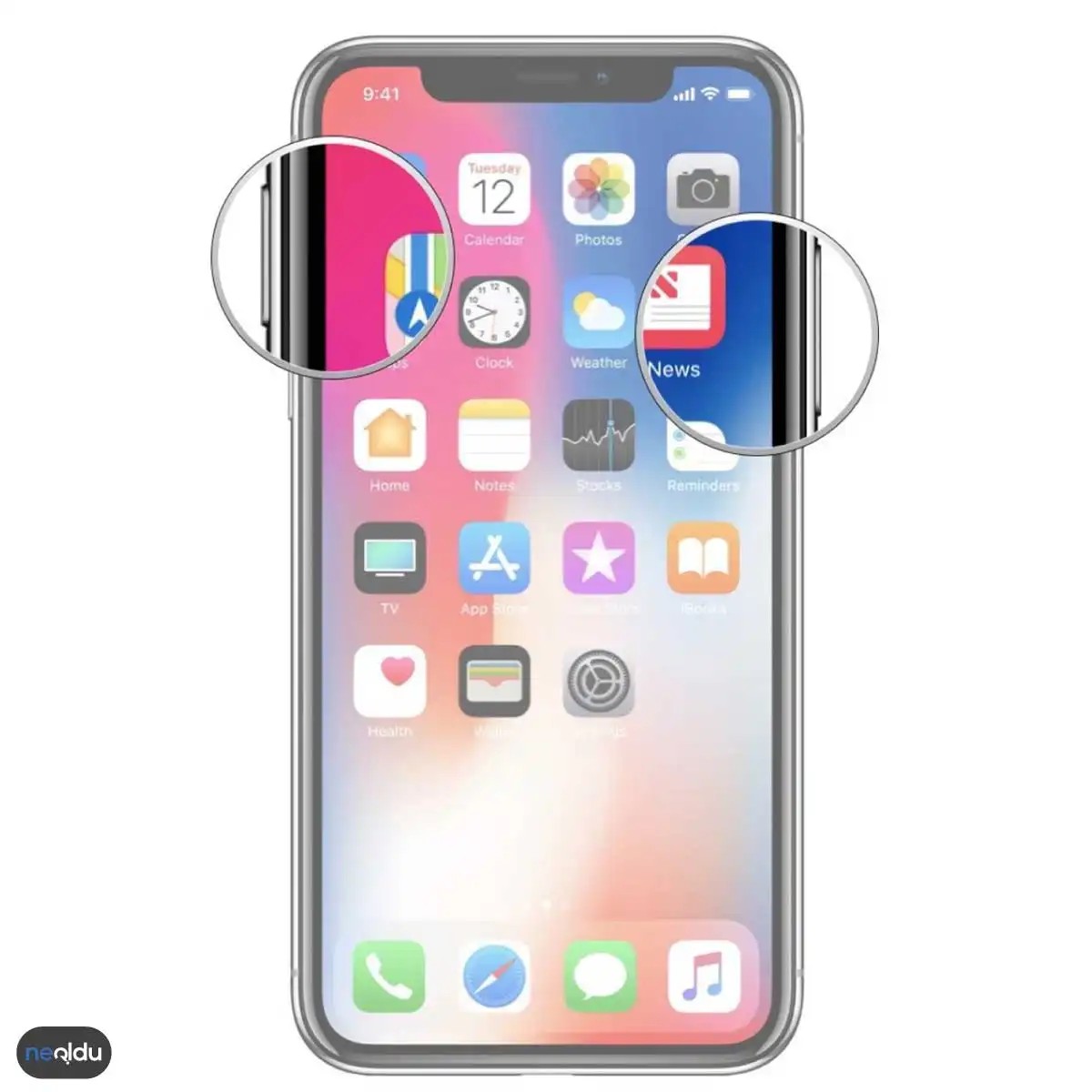
Obrazovka vašeho iPhonu není jen sklo a světlo. Je to okno do vašeho digitálního života. Někdy potřebujete zachytit moment: vtipný mem, matoucí chybová zpráva nebo účtenka za kávu, kterou si nepamatujete. Zachycení těchto vizuálních dat je jednodušší, než se zdá. K tomu nemusíte být technický guru. Musíte jen vědět, které tlačítko stisknout nebo jaké gesto provést.
Apple v tichosti integroval několik způsobů, jak pořídit snímek obrazovky. Některé z nich jsou zřejmé, jiné jsou skryté v nastavení. Pokud máte starší iPhone, přístup je jiný než u novějších modelů. Hardware se změnil, ale logika zůstává stejná.
Standardní kombinace tlačítek
Stejně jako u většiny iPhonů se tato metoda opírá o svalovou paměť. Stiskněte obě tlačítka současně. Tato akce je téměř mechanická.
Najděte boční tlačítko vpravo. Vlevo najděte tlačítko pro zvýšení hlasitosti. Stiskněte je současně. Rychle uvolněte. Uslyšíte zvuk závěrky. V levém dolním rohu obrazovky se zobrazí miniatura.
Tato metoda funguje pro iPhony s Face ID, kromě nejnovějších modelů, kde se gesta mírně změnila. Toto je nejrychlejší způsob. Nevyžaduje žádné nastavení. Kliknul a vyfotil.
Technologie dvojitého poklepání (iPhone X a novější)
Pokud máte iPhone X nebo model s Face ID, existuje jednodušší způsob. Žádná tlačítka. Pouze prsty. To je často označováno jako funkce Poklepání zpět, ale některé zdroje to chybně označují jako „dvojité klepnutí na horní tlačítko“, což je nesprávná interpretace funkce bočního tlačítka nebo určitých funkcí usnadnění. Pojďme se podívat, jak to po vydání iPhonu X skutečně vypadá.
Ve skutečnosti standardní iPhone X a novější modely ve výchozím nastavení nepořizují snímek obrazovky, když dvakrát stisknete boční tlačítko. Funkce Back Tap to umožňuje. Zadní stranu telefonu si můžete přizpůsobit. Přejděte do Nastavení. Klepněte na Usnadnění. Klepněte na tlačítko Stiskněte. Vyberte možnost Dvojité klepnutí nebo Trojité klepnutí. Přiřaďte akci „Snímek obrazovky“.
Poté dvakrát klepněte na zadní stranu vašeho iPhone. Klikněte Hotovo.
Je to velmi pohodlné. To chrání knoflíky před opotřebením. To vám umožní používat jednu ruku a přitom držet telefon palcem na displeji. Pokud neustále fotíte, snižuje to váš fyzický stres.
Nechte Siri dělat práci za vás
Hlasové příkazy se používají nejen k nastavení časovačů. Můžete také pořídit snímek obrazovky. To je užitečné, když máte plné ruce. Nebo špinavé. Nebo držíte dítě.
Spusťte Siri. Řekněte „Hey Siri“ nebo stiskněte a podržte boční tlačítko. Pak dejte jasný příkaz. Řekněte: “Udělejte snímek obrazovky.”
Siri vaši žádost zpracuje. Ona udělá fotku. Uloží to do aplikace Fotky. Je to pomalejší než stisknutí tlačítka. Dojde k mírnému zpoždění. Ale je to záchrana, když nedosáhnete na tlačítka.
Funkce AssistiveTouch
AssistiveTouch je nástroj pro usnadnění. Na obrazovce vytvoří plovoucí tlačítko. Toto tlačítko dokáže simulovat téměř jakoukoli fyzickou akci, včetně pořizování snímků obrazovky.
Otevřete nastavení. Přejděte na Usnadnění. Klepněte na tlačítko Stiskněte. Zapněte AssistiveTouch. Na obrazovce se objeví šedá koule. Klikněte na něj. Přejděte na „Zařízení“. Najít
Odstranění fyzického domovského tlačítka změnilo způsob interakce s hardwarem zařízení. Počínaje iPhonem X Apple odstranil toto hmatové tágo. Stále můžete pořizovat snímky obrazovky, ale nyní se to dělá jinak.
Pomocí bočního tlačítka a tlačítka pro zvýšení hlasitosti
Jedná se o metodu svalové paměti. Odráží starou metodu, ale s upraveným rozložením tlačítek.
- Přejděte na obrazovku, kterou chcete zachytit.
- Stiskněte současně Postranní tlačítko (pravý okraj) a Tlačítko pro zvýšení hlasitosti (levý okraj).
- Rychle je uvolněte.
- Kolem obrazovky rychle bliká tenký bílý rámeček. Pokud telefon není uveden do tichého režimu, uslyšíte zvuk závěrky.
- Obrázek se objeví v aplikaci Photo, v sekci Album (ve složce „Camera“).
Je to rychlé. Jakmile si osvojíte správný okamžik pro stisknutí, vše bude intuitivní. Příliš dlouhé podržení tlačítka vyvolá nabídku napájení, příliš krátké a nic se neděje. Stačí rychle a sebevědomě stisknout obě tlačítka současně.
Pořízení snímku obrazovky přes Ovládací centrum
Vaše ruce mohou být plné nebo mohou být tlačítka obtížně dosažitelná. Existuje programový způsob, jak toho dosáhnout.
- Otevřete obsah, který chcete uložit.
- Otevřete Ovládací centrum. Na iPhonu X a novějším přejeďte prstem dolů z pravého horního rohu obrazovky. Věnujte pozornost ikonám baterie a signálu – to je váš výchozí bod.
- Klikněte na tlačítko Záznam obrazovky. Vypadá to jako pevný kruh uvnitř zlomeného prstenu.
- Počkejte na odpočítávání.
3 sekundy, 2 sekundy, 1 sekunda.
5.
Obrazovka bliká. Je slyšet zvuk závěrky.
6.
Uložte snímek obrazovky do složky Camera aplikace Photos.
Proč tedy používat tlačítkovou metodu?
Rychlost. Přístup k Ovládacímu centru vyžaduje dva pohyby: otevření nabídky a klepnutí na ikonu. Tlačítka se aktivují jedním současným stisknutím.
Stará metoda: iPhone 8 a starší modely
Článek neuvádí podrobnosti o starších zařízeních, ale kontrast je zřejmý. Pokud máte iPhone 7 nebo starší, stále používáte klasickou kombinaci tlačítek.
U těchto modelů musíte současně stisknout tlačítko Domů a Postranní/horní tlačítko. Výsledek je stejný: blesk, zvuk a obraz v albu „Camera“. Ale na novém zařízení není žádný fyzický pocit lisování. Musíte spoléhat na kapacitní zpětnou vazbu spíše než na kliknutí.
Mění se uspořádání prvků. Logika je jednoduchá: zachytit. Uložit. Podíl.
Rozhraní nyní skrývá většinu obrazovky. Méně rámů – více místa. Základní funkce zachycení okamžiku pomocí „digitálního kamene“ však zůstává stejná. Je to stejný spouštěč.
Ze zvyku se vám může stát, že na svém novém telefonu sáhnete po tlačítku Domů. To se stává. Musíme se přizpůsobit. Novými orientačními body se stala boční tlačítka a tlačítka hlasitosti.
Proces se v průběhu let dramaticky změnil. Novější zařízení používají boční tlačítka. Zařízení staré generace? Spoléhali na fyzický hardware způsobem, který se nyní zdá téměř archaický.
Pokud máte starší iPhone – od klasické éry po iPhone 7 – musíte určitá tlačítka stisknout současně. Není to jen o stisknutí tlačítka. Toto je koordinační hra.
Zde je přesně uvedeno, jak na to.
Fyzická kombinace kláves
Nejprve přejděte na obrazovku, kterou chcete zachytit. Může to být webová stránka, aplikace nebo nabídka nastavení. Až tam budete, připravte si prsty.
Používáte více než jedno tlačítko. Potřebujete dva.
Podívejte se na levý okraj zařízení. Zde se nachází boční tlačítko (někdy nazývané Spánek/Probuzení). Na předním panelu, přesně ve středu pod obrazovkou, je tlačítko Home.
Pořiďte snímek obrazovky současným stisknutím bočního tlačítka a tlačítka Domů.
Nedržte je ani vteřinu. Stačí krátký, pevný stisk.
Potvrzení zachycení
Pochopíte, že vše klaplo. Displej bude blikat bíle. V závislosti na nastavení hlasitosti můžete slyšet zvuk závěrky fotoaparátu. Je to způsob, jak telefon říct: “Dobře.”
Pokud obrazovka nebliká, unikla vám pointa. Zkuste to znovu.
Kde je obrázek uložen?
Jakmile blesk zmizí, snímek se uloží. Nikam nezmizí. Přejde do aplikace Fotky.
Podívejte se pozorně na záložku Alba. Obvykle se nachází v albu Všechny fotografie. Nachází se na samém konci a je nejnovějším přírůstkem do vaší knihovny. Najdete ho tam spolu s obvyklými fotkami a videi.
Co můžeme dělat dál?
Nezůstanete u statického obrázku. Se snímkem obrazovky můžete okamžitě pracovat prostřednictvím rozhraní iOS.
V levém dolním rohu se zobrazí miniatura. Klikněte na něj.
Nyní jste v editoru. Můžete:
* Kreslit na obrazovku prstem.
* Vystřihněte části obrázku.
* Pomocí značkovacích nástrojů přidejte text nebo tvary.
* Sdílejte je přímo prostřednictvím zpráv, e-mailu nebo sociálních sítí.
Nebo to můžete uložit a zapomenout. Je to vaše volba.
Odstraňování problémů: Proč to nefunguje?
Někdy tlačítka nereagují. Proč?
Starší zařízení mají často problémy s hardwarem. Mechanismus tlačítka Home se může opotřebovat. Boční tlačítko se může lepit kvůli nečistotám nebo mastnotě.
Dalším důvodem jsou softwarové závady. Zamrzlý systém může ignorovat stisknutí tlačítek.
Pokud kombinace nefunguje:
1. Restartujte telefon. Tímto vymažete dočasné chyby softwaru.
2. Zkontrolujte aktualizace. Zastaralá verze systému iOS může obsahovat chybu, která ovlivňuje zadávání dat.
3. Očistěte tlačítka. Odstraňte veškeré nečistoty z okrajů mírně navlhčeným hadříkem.
Pokud vše ostatní selže, může být vadný samotný hardware. V tomto případě je jedinou skutečnou možností kontaktovat podporu Apple.
Poznámka pro nové modely
Kontrast je nápadný. Pokud máte iPhone X nebo novější, tlačítko Domů již není. Nyní musíte stisknout boční tlačítko a tlačítko pro zvýšení hlasitosti.
iPhone 8 a starší modely stále používají boční tlačítko a tlačítko Home.
Hardware určuje metodu. Novou kombinaci nemůžete použít na svém starém telefonu. Neregistruje se.
Realita starých technologií
Staré iPhony jsou stále dostatečně výkonné pro mnoho úkolů. Prohlížení webu, zasílání zpráv, základní aplikace – to vše stále funguje.
Uživatelské rozhraní je však svázáno s tehdejším hardwarem. Tomuto fyzickému kliknutí se nevyhnete. Musíte se naučit rytmus. Side a Home. Stiskněte k sobě. Blikat. Uložit.
Jedná se o jednoduchý mechanický proces. Žádná gesta. Žádné přejíždění. Pouze tlačítka.
A pro někoho je tato jednoduchost výhodou. Pro ostatní je to omezení.
Ať tak či onak, pokud chcete zachytit to, co vidíte na malé staré obrazovce, víte, jak na to. Klepněte na tlačítka. Počkejte na záblesk. Prohlédněte si fotoalbum.
Funguje to. Dokud se nevybije baterie nebo se nerozbije tlačítko.